В Офисном или Простом режиме, установите флажок Text Enhancement (Улучшение текста).
Настройте параметр Threshold (Порог).
Простой режим:
Выберите Black&White (Ч/Б) для параметра Image Type (Тип изображения), нажмите на кнопку Brightness (Яркость) и затем попробуйте настроить значение параметра Threshold (Порог).
Офисный режим:
Выберите Black&White (Ч/Б) для параметра Image Type (Тип изображения) и затем попробуйте настроить значение параметра Threshold (Порог).
Профессиональный режим:
Щелкните кнопку + (Windows) или  (Mac OS X) рядом с параметром Image Type (Тип изображения), выполните подходящие настройки параметра Image Option (Параметры изображения) и затем попробуйте настроить параметр Threshold (Порог).
Увеличьте значение параметра Resolution (Разрешение) для вашего документа.
Символы не распознаются при конвертации в редактируемый текст (OCR)
Ровно расположите документ на стекле планшета. Если документ загибается, он может распознаться некорректно.
На отсканированном изображении появляетя муар
Муар (перекрещивающаяся сетка) может появляться на отсканированных изображениях при сканировании печатных материалов.
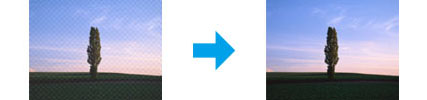
Вращайте оригинал.
После сканирования поверните отсканированное изображение в используемом приложении.
Установите флажок Descreening (Удаление растра).
В Профессиональном режиме измените настройки разрешения и произведите сканирование снова.
На изображении присутствуют неровные цвета, смазанные участки, точки или прямые линии
Возможно следует очистить внутренние поверхности принтера.
Для получения более подробной информации щелкните вкладку Appendix (Приложение) в правом верхнем углу окна данного Руководства пользователя. Затем щелкните Maintenance (Обслуживание) - Cleaning the Printer (Очистка принтера).
Вверх 
Неудовлетворительная область сканирования
Края оригинала не отсканированы
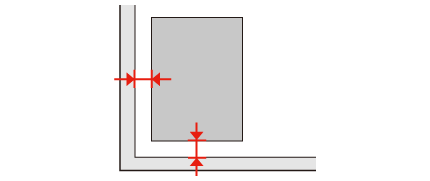
Если сканирование происходит в Full Auto Mode (Автоматический режим), Professional Mode (Профессиональный режим) или используется предпросмотр миниатюр в Home Mode (Простой режим), располагайте документ на планшете, отодвинув его от направляющих примерно на 6 мм по вертикали и горизонтали для предотвращения нежелательной обрезки краев изображения.
Если сканирование происходит со стандарнтым предпросмотром в Office Mode (Офисный режим), Home Mode (Простой режим) или Professional Mode (Профессиональный режим), располагайте документ или фото на планшете, отодвинув его от направляющих примерно на 3 мм по вертикали и горизонтали для предотвращения нежелательной обрезки краев изображения.
Многостраничные документы сканируются в один файл
Расположите каждый оригинал на расстоянии не менее 20 мм от другого.




 2022-11-27
 55
55





