Как было отмечено во Введении, мы будем строить свою учебную конфигурацию "с нуля". Давайте запустим систему. Мы будем считать, что у нас установлена только программная часть системы и нет ни одной ИБ.
Поэтому мы запустим систему в режиме "Конфигуратор". Для этого воспользуемся классическим способом запуска программ в MS Windows - через кнопку "Пуск" ("Start"): "Пуск - Программы - 1C Предприятие 8.0 - Конфигуратор".
После чего на экран будет выведен диалог "Запуск 1С:Предприятия".
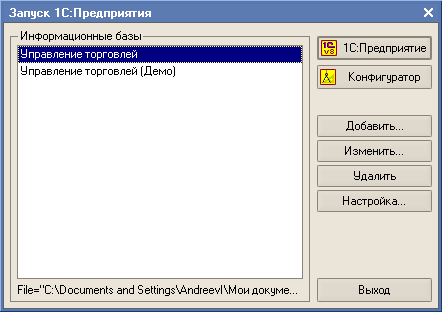
В этом диалоге список "Информационные базы" содержит список зарегистрированных на данном компьютере Информационных Баз. По правилам работы системы каждая ИБ должна быть зарегистрирована. И не важно существует ли реально ИБ или нет.
Каждая ИБ для файлового режима хранения данных характеризуется названием и каталогом, в котором она расположена.
Процесс регистрации новой ИБ в 1С:Предприятии версии 8.0 серьезно переработан по сравнению с версией 7.7, поэтому мы подробно его рассмотрим.

На первом этапе мы определили, что будем создавать новую информационную базу, а не регистрировать уже существующую. Если пойти по второму пути, то достаточно будет только указать, где находится ИБ.
Новой возможностью, которая появилась при создании новой информационной базы, является возможность создавать ИБ из шаблонов.
О том, как создать новый шаблон, описано в книге "1С:Предприятие 8.0. Руководство по установке и запуску".

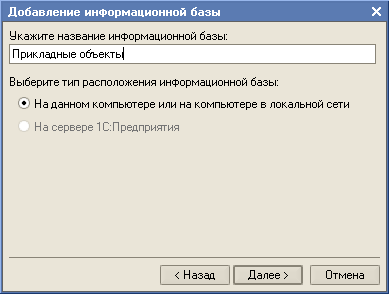
О том, как создавать ИБ расположенные на сервере "1С:Предприятия", можно прочитать в документации к программе. В этом курсе мы не будем рассматривать этот тип расположения ИБ.

После регистрации необходимо запустить "Конфигуратор", используя одноименную кнопку.
8. Окно "Конфигурация"1С:Предприятия
Окно программы "Конфигуратор" похоже на многие другие программы MS Windows. Здесь есть меню, панели инструментов, рабочая область и строка состояния.

Основным окном, с которым Вам придется иметь дело на протяжении всего сеанса работы с Конфигуратором - это окно "Конфигурация". (Его можно открыть, используя пункт меню "Конфигурация - Открыть конфигурацию", или нажав на кнопку  панели инструментов, которая выполняет те же функции, что и пункт меню.

Это окно содержит объекты, составляющие конфигурацию, которые отображаются в виде дерева. Каждая ветвь этого дерева предназначена для работы с объектами одного типа.
При разработке конфигурации "с нуля", в соответствующие ветви дерева мы будем добавлять новые объекты. При изложении материала мы в основном будем рассматривать прикладные объекты системы, полный список которых можно найти в документации.
Учитывая ограниченный объем данного пособия, мы более-менее подробно рассмотрим следующие типы прикладных объектов: Константы, Справочники, Документы, Отчеты, Регистры сведений и некоторые другие.



 2022-10-29
 53
53





