Для уточнения местоположения, размера, шрифта и других параметров отображения элементов формы, а также для изменения текста надписей необходимо перейти в режим конструктора форм.
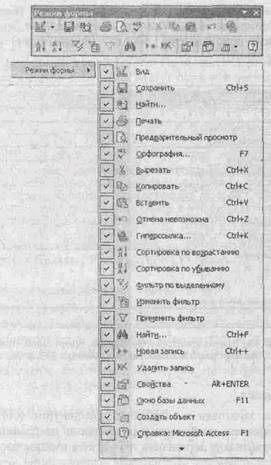 Рис. 6.13. Панель инструментов Режим формы
При открытой форме переход в режим конструктора осуществляется нажатием кнопки Вид (View) на панели инструментов Режим формы (Form View) (рис. 6.13). В раскрывающемся списке кнопки Вид (View) можно выбрать необходимый режим представления формы.
Переход в режим конструктора из режима формы можно осуществить также с помощью команды меню Вид | Конструктор (View | Design View). После перехода в режим конструктора созданная форма будет отображена в окне конструктора форм (рис. 6.14).
После выбора режима конструктора в окне Access появится панель Конструктор форм (Form Design) (см. рис. 6.3) и Панель элементов (Toolbox) (см.
рис. 6.8). Панель форматирования Формат (форма/отчет) (Formatting (form/report)) (рис. 6.4) может быть вызвана при активном окне формы по команде меню Вид | Панели инструментов | Формат (форма/отчет) (View | Toolbars | Formatting (form,'report)).

Рис. 6.14. Режим конструктора формы, полученной командой Автоформа: в столбец для таблицы ПРЕДМЕТ
Создание заголовка
Для ввода текста заголовка в окне конструктора (рис. 6.14) расширим область заголовка формы, установив курсор мыши на границу области заголовка и области данных и перемещая границу на нужное расстояние.
Для ввода текста заголовка необходимо создать графический элемент Надпись (Label). Для этого щелкните на кнопке панели элементов Надпись (Label) (см. рис. 6.8). Переместите курсор мыши на место начала текста, нажмите кнопку мыши и, не отпуская ее, расширьте рамку текста до нужного размера. Затем введите текст. Для завершения создания элемента Надпись (Label) нажмите клавишу <Enter> или щелкните кнопкой мыши вне области рамки элемента. Теперь с помощью инструментов панели форматирования (см. рис. 6.4) может быть выбран нужный шрифт и другие параметры оформления надписи.
Форматирование надписи может быть выполнено в любой момент. Для этого сначала необходимо выделить элемент щелчком мыши внутри его рамки (курсор не должен быть установлен на тесте надписи). Для изменения текста надписи курсор должен быть переведен на текст, при этом сам элемент (его рамка) остается невыделенным и для него команды форматирования недоступны.
Элемент Надпись (Label), размещенный в области заголовка формы, может быть перемещен в пределах этой области. Перемещение возможно при отображении курсора мыши в виде руки. Могут быть изменены размеры рамки элемента. Размещение курсора на специальных точках рамки, в которых появляется двунаправленная стрелка, позволяет расширить или сжать рамку выделенного элемента.
 При установке курсора мыши на любой границе рамки элемента формы курсор мыши отображается в виде раскрытой ладони, и тогда возможно перемещение элемента и за пределы области. При установке курсора в левом верхнем углу он отображается в виде указательного пальца и перемещение возможно только в пределах области, при этом она может автоматически расширяться.
Для удаления элемента его необходимо выделить и нажать клавишу <Del> или выбрать команду Правка | Удалить (Edit | Delete).



 2022-10-27
 52
52





