Меню «Задачи» появляется только в случае наличия в папке «Work» каталога программы текстового файла «task.###». В данном файле состав и названия вызываемых дополнительных приложений и задач пользователь конструирует самостоятельно в виде списка. Пример содержимого файла «task.###»:
Tiff "Преобразование растров - Tiff.exe"
Divw "Цветоделение растра - Divw.exe"
"tif_rsw42.bat /nocmd" "Пакетное преобразование tif-->rsw 42г."
"tif_rsw95.bat /nocmd" "Пакетное преобразование tif-->rsw 95г."
Результат:

В первой и второй строках пример вызова приложений «tiff.exe» и «divw.exe», а в третьей и четвёртой строках примеры запуска bat-файлов «tif_rsw42.bat» и «tif_rsw95.bat».
Если требуется формировать группы задач по теме или создавать разделы в списке, то можно использовать символы # и -. Символ # обозначает начало и конец группы, если заголовок группы содержит пробелы, то строка с заголовком убирается в кавычки. Символ – разделяет строки списка чертой. Пример содержания файла «task.###» с разделами и группами задач:
"#Обработка растров"
Tiff "Преобразование растров - Tiff.exe"
Divw "Цветоделение растра - Divw.exe"
msk67p "Нарезка растра по объектам карты - Msk67p.exe"
PP "Работа с фотопланами - PP.exe"
#
"#Контроль карт"
otk "Проверка карт - OTK.exe"
rg "Контроль адресов - Rg.exe"
-
dll_txt1.dll $dm_err_ft "Проверка шаблонов"
rel_hf.exe "Проверка рельефа - Rel_hf.exe"
dll_rel.dll $dm_rlz_blue "Проверка гидрографии по рельефу"
#
#Топография
ADD_BLD "Создание домов в кварталах - ADD_BLD.exe"
Frame_SXF "Создание координатной сетки - Frame_SXF.exe"
rel_dmw "Построение горизонталей - Rel_dmw.exe"
#
Результат:

Запускаемые приложения должны находиться в папке «Bin» программного комплекса «Нева». Чтобы список появился в меню «Задачи», необходимо после формирования списка задач в файле «task.###» перезапустить головной модуль ПК «Нева» «DMW. exe»
Меню «Окна»
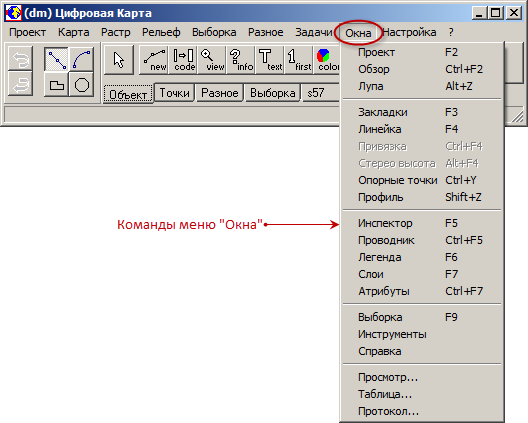
Проект

Многостраничное окно «Проект» предназначено для загрузки и выгрузки данных, а так же для управления данными проекта (включение и отключение видимости, получение информации о данных, управление взаимным расположением данных и прочее). Горячая клавиша для вызова окна F2. Окно состоит из нескольких страниц:
· Вектор – работа в проекте с форматами данных*.DM,*.TDM, *.TIN, *.RD, *.XXX;
· Рельеф – работа в проекте с форматами данных*.RLZ,*.REL, *.TIF, *.TIN;
· Фотоплан – работа в проекте с форматами данных*.JPG,*.TIF, *.BMP, *.SID, *.ECW, *.KML, *.KMZ;
· Растр – работа в проекте с форматами *.TIF,*.JPG, *.BMP, *.SID, *.ECW, *.RLZ, *.PNG, *.GIF, *.PCX, *.RSW, *.FOT, *.FFT, *.TXT, *.XML, *.TIFF;
· Интернет – управление загрузкой и отображением растровой графики с различных интернет ресурсов;
· Треки – работа в проекте с GPS-треками форматов *.LOG,*.TXT, *.DAT, *.LX1, *.RT.
Каждая страница имеет табличную структуру представления данных кроме страницы «Интернет», которая содержит 2 колонки иерархического списка интернет ресурсов.
Описание функции общих кнопок верхней панели окна проект:
·  – Кнопка «Открыть» предназначена для открытия данных в проекте как нового набора данных. При открытии новых данных, ранее добавленные в проект данные, которые отображаются в списке текущей страницы, удаляются из проекта.
·  – Кнопка «Добавить», предназначена для добавления данных в проект без удаления ранее загруженных данных, которые отображаются в списке текущей страницы.
·  – Кнопка «Удалить» предназначена для удаления данных, выделенных в списке текущей страницы.
·  – Кнопка «Очистить» предназначена для удаления из проекта данных списка текущей страницы.
·  – Кнопка «Вниз» перемещение выделенной строки вниз по списку (выше по уровню положения относительно других данных текущей страницы).
·  – Кнопка «Вверх» перемещение выделенной строки вверх по списку (ниже по уровню положения относительно других данных текущей страницы).
·  – Кнопка «Информация» предназначена для получения дополнительной информации о данных выделенной строки списка текущей страницы.



 2017-09-26
 338
338





