

Наброски и зарисовки растений, плодов, цветов: Освоить конструктивное построение структуры дерева через зарисовки отдельных деревьев, группы деревьев...

Кормораздатчик мобильный электрифицированный: схема и процесс работы устройства...
Наброски и зарисовки растений, плодов, цветов: Освоить конструктивное построение структуры дерева через зарисовки отдельных деревьев, группы деревьев...
Кормораздатчик мобильный электрифицированный: схема и процесс работы устройства...
Топ:
Организация стока поверхностных вод: Наибольшее количество влаги на земном шаре испаряется с поверхности морей и океанов...
История развития методов оптимизации: теорема Куна-Таккера, метод Лагранжа, роль выпуклости в оптимизации...
Генеалогическое древо Султанов Османской империи: Османские правители, вначале, будучи еще бейлербеями Анатолии, женились на дочерях византийских императоров...
Интересное:
Берегоукрепление оползневых склонов: На прибрежных склонах основной причиной развития оползневых процессов является подмыв водами рек естественных склонов...
Принципы управления денежными потоками: одним из методов контроля за состоянием денежной наличности является...
Уполаживание и террасирование склонов: Если глубина оврага более 5 м необходимо устройство берм. Варианты использования оврагов для градостроительных целей...
Дисциплины:
 2017-09-26 2017-09-26 |
 384 384 |

из
5.00
|
Заказать работу |
Содержание книги
Поиск на нашем сайте
|
|
|
|
На оцифрованных объектах (предварительно должен быть выбран и настроен режим «Высота» в инструменте «Линейка»):
В режиме выбора объекта (должна быть нажата кнопка  на панели инструментов) активировать нужный объект на карте;
Кликом л евой клавишей мыши указать сначала начальную точку тени объекта, затем конечную точку тени объекта. После указания второй точки программа запишет вычисленное значение высоты в заданную характеристику выбранного объекта при этом у площадных объектов с настройками обычной графики будет меняться свой цвет заливки и контура на синий.
Повторить аналогичные действия со следующим объектом.
При создании нового объекта (предварительно должен быть выбран и настроен режим «Высота» в инструменте «Линейка»):
В режиме создания нового объекта  после обозначения окончания оцифровки объекта правой кнопкой мыши, нажать горячую клавишу F4, при этом на панели инструментов автоматически активируется режим выбора объектов , затем кликом левой клавишей мыши указать сначала начальную точку тени объекта, затем конечную точку тени объекта. После указания второй точки программа запишет созданный объект уже со значением высоты в заданной характеристике и автоматически произойдёт переход в режим создания нового объекта , для оцифровки следующего. Цвета контуров площадных объектов, с настройками обычной графики, созданных таким образом, так же будут меняться на синий цвет.
11.8.5.3 Режим «Объем[u85]»
Режим «Объём» работает при наличии в проекте файла рельефа и позволяет измерять объём объектов с учётом матрицы высот. При переходе в режим необходимо точками обозначить область полигона для расчёта объёма. Рядом с курсором, во время его перемещения по карте, отображается высота данной точки местности, так же как и в режиме «Подсказка высоты», только подсказка высвечивается в левом верхнем углу курсора. В окне «Линейка», при перемещении курсора по карте, в нижней строке отображаются координаты позиции курсора и высота точки местности под курсором. По окончании оцифровки полигона, на карте появляется контур розового цвета и в верхней строке окна «Линейка» выводится результат:

Контур расчётной области не является объектом карты и убирается после перезапуска программы[u86].
Режим «Метрика – 2 точки»
Режим предназначен для работы с профилем рельефа. В данном режиме двумя точками в окне «Редактор» указывается вектор сечения профиля рельефа, который будет отображаться в виде стрелки:

Если в проект загружен файл рельефа местности, то при указании в окне «Профиль» места сечения рельефа (вертикальная линия синего цвета), координаты этого места маркируются на стрелке розовым крестиком. Окно «Профиль» вызывается командой функционального меню «Окна/Профиль» или горячими клавишами Shift + Z:

Режим «Подсказка высоты»
Режим линейки «Подсказка высоты» работает при наличии в проекте файла рельефа. При включении данного режима рядом с курсором во время его перемещения по карте отображается высота данной точки местности:

Режим «Линейка на карте»
В режиме «Линейка на карте» в левом верхнем углу окна Редактора карты отображается миллиметровая шкала исходя из масштаба указанного в паспорте карты:

В данном примере размер одного деления шкалы при текущем увеличении равен 5 мм на бумажной карте.
11.8.5.7 Режим «Координаты сетки»[.87]

11.8.6 Привязка[u88]
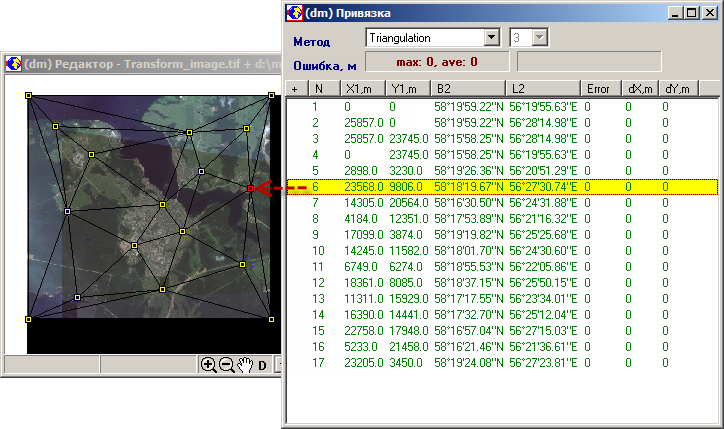
Окно «Привязка» содержит информацию о точках привязки растра к карте:

Поля таблицы:
· «+» – включение отключение точки для расчёта ошибок уравнивания при трансформации растрового изображения;
· «N» – номер точки привязки;
· «X1,m» – координаты точки по X в метрах;
· «Y1,m» – координаты точки по Y в метрах;
· «B2» – Широта;
· «L2» – Долгота;
· «Error» – Ошибка уравнивания при трансформации растрового изображения по методу указанному в поле «Метод»;
· «dX,m» – величина отклонения по X;
· «dY,m» – величина отклонения по Y;
В режиме редактирования точек привязки, двойной клик левой кнопкой мыши на строке таблицы окна «Привязка» предъявляет данную точку в окне Редактора карты:
11.8.7 Стерео высота[u89]
Опорные точки
Окно «Опорные точки» предназначено для ввода координат точек метрики объектов методами геодезических построений. Исходные данные для геодезических построений формируются в результате полевых измерений. Вызов окна может также осуществляться горячими клавишами Ctrl + Y или Y. При вызове окна «Опорные точки», программа переходит в режим ввода опорных точек:

Индикацией нахождения в состоянии ввода опорных точек является текст «Опорные точки», появляющийся в информационной строке, после нажатия горячей клавиши Y. В этот момент необходимо указать положение первой и второй опорных точек маркером мыши на экране. При этом можно воспользоваться всеми известными режимами ввода точек метрики (по координатам, захватом метрики другого объекта и др.). После ввода точек они маркируются на экране цветными крестиками (синий – первая точка, красный – вторая точка).
Удаление изображения соединяющих векторов и маркеров опорных точек в окне «Редактор» осуществляется клавишей «Esc» в режиме работы «Опорные точки»
Ввод точек метрики методами опорных точек основан на использовании трёх опорных точек, две из которых вводятся маркером мыши, а положение третьей точки рассчитывается одним из трех расчётных методов:
· линейной засечкой
· угловой засечкой
· по известному радиусу и углу направления относительно вектора, образованного первыми двумя точками
Кроме того, опорные точки могут создаваться по внешнему текстовому файлу, содержащему информацию о теодолитном ходе полевых измерений.
Описание окна «Опорные точки»
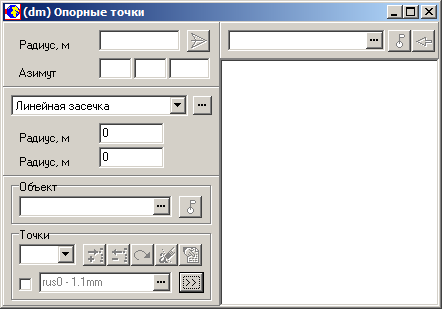
Блок №1

· Радиус, м – расстояние (радиус) между первой и второй опорными точками
· Азимут – азимут от первой опорной точки на вторую
·  – Кнопка «Сдвинуть опорные точки»
Блок №2

· Выпадающий список метода расчета положения третьей опорной точки
· Кнопка выбора единиц измерения
· Поля исходных данных для расчёта положения третьей точки
Блок №3

· Поле кода точечного объекта, который создаётся в местоположении третьей опорной точки при нажатии кнопки  . Кнопка
  вносит в поле код объекта, указанного в данный момент в окне «Легенда» (открыть окно легенды классификатора можно командой функционального меню «Окна/Легенда» или горячей клавишей F6)
· – Кнопка для создания объекта в карте в местоположении третьей опорной точки
Блок 4

· Выпадающий список с номерами опорных точек
· Панель с кнопками редактирования списка опорных точек
o  – Добавить точку. При нажатии кнопки в местоположении третьей опорной точки появляется маркер
  . Данный маркер не является объектом карты и при закрытии карты не сохраняется.
o  – Удалить точку
o  – Заменить точку
o  – Очистить список
o  – Предъявить точку
· Опция включения/отключения подписи номера точки списка в окне Редактора
· Поле с названием и размером шрифта. Кнопка вызывает список шрифтов классификатора, для настройки отображения подписей номеров точек в окне Редактора
·  – Кнопка открывает/скрывает дополнительную правую панель, используемую для загрузки внешнего текстового файла набора опорных точек
Правая панель
Если в результате полевых работ имеется текстовый файл формата *.GTL или *.TXT, содержащий теодолитный ход, то с помощью дополнительной правой панели можно использовать эти данные в качестве опорных точек для ввода метрики методом «Радиус,Угол»

· Поле с названием внешнего текстового файла. Кнопка вызывает стандартный диалог открытия файлов (доступны форматы *.GTL и *.TXT)
· – Кнопка для создания объекта в карте в местоположении третьей опорной точки[u90]
·  – Кнопка[u91]
Расчётные методы
После ввода первых двух точек необходимо в полях Блока №2 выбрать метод и установить исходные данные для расчёта положения третьей точки относительно первых двух. После указания исходных данных в полях Блока №2 и нажатия клавиши «Enter» на экране появится изображение третьей опорной точки в виде желтого крестика. Если метод расчёта и параметры в полях Блока №2 были установлены перед указанием первой и второй опорных точек, то третья точка будет рассчитана и показана сразу после указания первой и второй точек.
В режиме расчёта третьей точки методом «Радиус,Угол» каждым нажатием кнопки сдвига опорных точек можно передвинуть первую и вторую точку соответственно на место второй и третьей.
Использование опорных точек
После размещения на экране изображения опорных точек ими можно воспользоваться для создания точечных объектов или ввода точек метрики линейных и площадных объектов. Для этого необходимо выйти из режима опорных точек. Выход производится нажатием клавиши «Y» или правой клавиши мыши при нахождении маркера в окне отображения карты (в информационной строке исчезнет текст «Опорные точки»). Изображение опорных точек при этом сохраняется в окне отображения, и используя режимы «Z» и «Shift» можно захватить данные точки для ввода точек метрики объектов.
Для создания точечного объекта на месте третьей опорной точки необходимо нажать на правую кнопку Блока №3 , после чего объект с кодом, отображаемым в левом поле  , будет размещен в карте. Для выбора кода размещаемого объекта необходимо нажать на правую кнопку поля
  . При этом в меню легенды классификатора должна быть выбрана пиктограмма требуемого объекта.
Для устранения с экрана изображения опорных точек необходимо войти в режим опорных точек (клавиша «Y») и несколькими нажатиями клавиши ESC убрать изображение точек. Затем выйти из режима нажатием «Y» или правой клавиши мыши.
Профиль
Окно «Профиль» предназначено для работы с рельефом и отображает профиль сечения рельефа объектов карты при выделении объекта, если объектам приписан рельеф из матрицы высот. Если объектам карты рельеф не приписан, то профиль сечения объекта будет отображаться, при наличии в проекте файла рельефа форматов *.RLZ,*.REL, *.TIF, *.TIN, *.TRG. Файл рельефа открывается командой функционального меню «Рельеф/Открыть…» или кнопками  и на странице «Рельеф» окна «Проект», там же можно задать цвет линии профиля в колонке «color». Окно «Профиль» мобильно, тесно связано с картой и подложенным под нее файлом рельефа.
Пример отображения профиля сечения рельефа выделенного линейного объекта в редакторе карты:

Выделенный линейный объект в редакторе карты (квадратным маркером обозначается место высоты рельефа, указанное на профиле тонкой вертикальной синей линией):

Таким образом, кликая левой кнопкой мыши по объекту карты в разных местах или указывая позицию на линии сечения в окне «Профиль», можно определить высоту каждой точки объекта.
Настройка и функции окна «Профиль»
·  – Меню настроек
·  – Опция для масштабирования графика профиля:
- «X» масштабирование по шкале расстояния;
- «Z» масштабирование по шкале высоты.
·  – Режим курсора
·  – Переместить точку
·  – Переместить участок
·  – Добавить точку на карту
·  – Добавить поперечный профиль на карту
·  – Сохранить изображение профиля в BMP файл
·  – Спрямить участок
·  – Отнять константу
·  – Применить сглаживающий фильтр
·  – Устранить выбросы
·  – Огибающая снизу
·  – Сдвинуть профиль
·  – Разрезать профиль
·  – Построить полигон видимости
Контраст рельефа
Команда появляется в списке команд только при открытом файле рельефа[u92]. Окно «Контраст рельефа» предназначено для корректировки контраста изображения при отображении файла рельефа, открытого как растровое изображение командой функционального меню «Растр/Открыть…»:

Инспектор
Многостраничное окно «Инспектор» предназначено для подробного исследования внутренней структуры карты, просмотра и изменения характеристик и служебных атрибутов объектов. Вызов окна осуществляется командой функционального меню «Окна/Инспектор» или горячей клавишей F5.

С помощью четырёх кнопок со стрелками на верхней панели  можно передвигаться по дереву карты с объекта на объект. Активность кнопок показывает возможные направления движения по дереву объектов. Объект, с которым инспектор работает в данный момент, далее называется активным объектом.
Кнопки работы с объектами окна «Инспектор»:
·  – Вызов бланка объекта
·  – Вызов окна графики объекта
·  – Включить объект в выборку
·  – Предъявить объект на карте
·  – Удалить активный объект из карты
· – Удалить из карты все объекты списка инспектора
|
|
|

История создания датчика движения: Первый прибор для обнаружения движения был изобретен немецким физиком Генрихом Герцем...

Архитектура электронного правительства: Единая архитектура – это методологический подход при создании системы управления государства, который строится...

Особенности сооружения опор в сложных условиях: Сооружение ВЛ в районах с суровыми климатическими и тяжелыми геологическими условиями...

Индивидуальные очистные сооружения: К классу индивидуальных очистных сооружений относят сооружения, пропускная способность которых...
© cyberpediasu.com 2017-2026 - Не является автором материалов. Исключительное право сохранено за автором текста.
Если вы не хотите, чтобы данный материал был у нас на сайте, перейдите по ссылке: Нарушение авторских прав. Мы поможем в написании вашей работы!

