Решение:
Строим список требуемых документов. Для этого в словаре поля «Принявший орган» Карточки поиска последовательно находим значения МИНФИН РФ и МИНЭКОНОМРАЗВИТИЯ РФ, отмечая каждый раз найденное значение галочкой. Для отмеченных значений выбираем логическое условие И и нажимаем кнопку  .
.
В Карточке поиска нажимаем кнопку  .
.
Помечаем полученный список. Для этого щелчком правой кнопки мыши по списку вызываем контекстное меню и выбираем команду Пометить все.
Нажимаем кнопку  пиктографического меню. В открывшемся диалоговом окне выбираем любую директорию, например, «Мои документы», задаем имя файла, например, СОВМ_ДОК, выбираем тип файла «Текст в формате RTF (*.rtf)», в поле «Что сохранять в файл» выбираем опцию «Названия» и нажимаем кнопку Сохранить.
Теперь список названий документов готов для использования его в текстовом редакторе MS-WORD.
Работа с текстом документа
Установив курсор на названии нужного документа и используя мышь (или клавишу Enter), Вы переходите в текст документа.
Справа в окне документа находится несколько кнопок. Справка, Оглавление, Корреспонденты, Респонденты, Редакции.
Кнопка Справка позволяет узнать дополнительную информацию (справку) о документе.
Кнопка Оглавление – получить оглавление документа.
Кнопка Корреспонденты, Респонденты – получить списки прямых и обратных ссылок документа.
Кнопка Редакции – перейти в список всех редакций документа.
В правой нижней рамке окна также приведена информация об общем количестве строк в документе, номер текущей строки и количество отмеченных строк.
Движение по тексту документа производится с помощью мыши, клавиш-стрелок, а также клавиш Home, End, PgUp, PgDn. Для отметки строк в тексте используются клавиши Shift+стрелки или Ctrl+правая кнопка мыши. Для отметки всего текста используется клавиша Серый плюс, а для снятия всех отметок – Серый минус.
Все доступные операции с текстом документа приведены в локальном меню (Alt+F10 или нажатие правой кнопки мышки), а наиболее важные – в пиктографическом и главном (пункт меню Правка).
Так же при работе с текстом документа можно выполнить ряд дополнительных операций, доступных пиктографическом и главном (пункт меню Текст).
При работе с текстом документа вы всегда можете воспользоваться поиском по документу при помощи специального окна (пункт меню Правка/Искать в найденном… или Ctrl+F, F7 или  ):
):

Если вы сохраняли документы в выбранные папка или ставили их на контроль, то все эти документы вы сможете найти на закладке Папки (следующая после закладки Поиск на карточке реквизитов).
Закладки
Если при работе с текстом документов вы делали закладки, то, то все их вы сможете найти во вкладке Закладки окна Избранное.
Закладки также хранятся по принципу файловой системы. Введены понятия «Папка закладок» – это аналог директории, «Закладка» – аналог файла. Иными словами можно создать Папку закладок и помещать туда (как в директорию файлы) Закладки или создавать там другие Папки закладок (для этих целей используется кнопка Создать). Максимальное количество уровней вложенности – 10.
Значок «Плюс» на иконке с Папкой закладок означает, что ее можно открыть (т.е. там есть или Папка закладок или Закладки).
В пиктографическое меню работы с текстом документа добавлена иконка «Все закладки в документе» (горячие клавиши Shift+F8).
Операции с закладками
Операция Закладки позволяет размещать (и удалять) в тексте документа закладки для последующего быстрого обращения к конкретным фрагментам документа из окна Закладки.
Также эта операция позволяет размещать в тексте документа ваши личные комментарии.
Операция установки в тексте закладки может быть осуществлена с помощью:
Кнопки Добавить в избранное  пиктографического меню. Вкладка Закладки и Документы. пиктографического меню. Вкладка Закладки и Документы.
|
Пункта  контекстного меню (вызывается щелчком по тексту правой клавишей мыши). Вкладка Закладки и Документы. контекстного меню (вызывается щелчком по тексту правой клавишей мыши). Вкладка Закладки и Документы.
|
| Клавиши F8
|
После выбора одного из указанных действий появится диалоговое окно Добавить в Избранное. Вкладка Закладки и Документы (рис. 2.4).
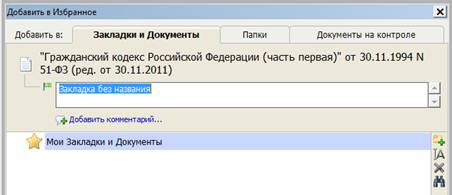
Рис. 2.4. Диалоговое окно «Добавить в Избранное/Вкладка Закладки и документы» системы «КонсультантПлюс»
В этом окне можно задать имя закладки и написать собственный комментарий.
Ситуация:
Требуется выяснить, реализация каких детских товаров облагается НДС по ставке 10%. Изучив соответствующую статью Налогового кодекса, вы нашли соответствующий перечень и увидели, что часть предполагаемых к реализации вашей организацией товаров входит в этот перечень, а часть, в частности, портфели – нет. Вы решили поставить закладку к найденному фрагменту и снабдить ее комментарием.
Решение:
Находим документ. Например, нажимаем на Панели быстрого доступа кнопку  и в полученном списке щелкаем мышью по названию «Налоговый кодекс (часть вторая)», таким образом, попадаем в текст документа.
На Правой панели нажимаем кнопку  . В открывшемся окне раскрываем, щелкнув мышью по значку
  , содержание главы 21 «Налог на добавленную стоимость» и нажимаем на статью 164 «Налоговые ставки». Тем самым возвращаемся в текст документа, но уже в искомую статью. Установим курсор на подпункт 2 пункта 2 этой статьи, касающийся реализации товаров для детей.
Поставим закладку на данный пункт. Нажмем кнопку  пиктографического меню, появится окно Добавить в Избранное. Перейдите на вкладку Закладки и Документы. В поле «Добавить в» установим курсор на название группы Мои Закладки и Документы. Зададим имя закладки: НДС для детских товаров (в поле «Название» окна «Закладка»).
Напишем собственный комментарий к закладке. В окне Закладка под полем «Название» есть поле «Комментарий», в которое напишем следующее: Внимание! Портфели в этот перечень не входят.
Теперь, если в дальнейшем Налоговый кодекс РФ будет изменен и будет создана его новая редакция, то по закладке мы автоматически перейдем в эту новую редакцию.
Нажмем кнопку  .
.
Закладка будет установлена в документе и отмечена на полях флажком  . Справа от флажка появится ваш комментарий к закладке, поле комментария будет выделено цветом, а сам комментарий написан курсивом.
Комментарий можно убрать с экрана с помощью кнопки  пиктографического меню. Повторное нажатие этой кнопки восстановит комментарий на экране.
В любом случае, если подвести к флажку указатель мыши, то написанный к закладке комментарий появится во всплывающем поле.
Операция Найти закладку (Ctrl+F8) – позволяет найти следующую закладку в тексте просматриваемого документе.
Операция Список закладок в документе (Shift+F8) – позволяет показать список всех расставленных закладок в тексте просматриваемого документа.
При работе с текстом вы можете вывести его на печать. Для этого вам необходимо выбрать пункт меню Файл/Печать… или пиктограмму  или Ctrl+P, Ctrl+F2.
При работе со списком документов вы можете вывести его на печать. При этом вы можете выбрать какая информация о документе кроме названия будет выводится на экран. Для этого вам необходимо выбрать пункт меню Файл/Печать… или пиктограмму или Ctrl+P, Ctrl+F2. В появившемся окне в поле «Что печатать» активизируем строчку «Выбранные поля», клавиша «Поля…». В «Полях для печати» отметим галочками те поля, которые необходимо напечатать. ОК! Те же самые настройки можно задать при помощи пиктографического меню  или пункта главного меню Сервис/Настройки…/корешок «Печать» или комбинации клавиш Ctrl+Y.
Задание
1 Осуществите поиск кодекса согласно варианту (табл. 2.1.) и сохраните его текст на диск X:\.
2 Осуществите поиск документов, в которых упоминаются искомые понятия (табл. 2.1.), и сделайте закладки на места в документах, где эти понятия упоминаются.
Таблица 2.1.
Варианты заданий для работы с системой КонсультантПлюс
| Последняя цифра зачетки
| Кодекс
| Понятие
|
|
| Гражданский кодекс РФ. Часть 1
| Компьютерная преступность
|
|
| Гражданский кодекс РФ. Часть 2
| Лизинг
|
|
| Гражданский кодекс РФ. Часть 3
| Монополия
|
|
| Гражданский кодекс РФ. Часть 4
| Вмененный доход
|
|
| Уголовный кодекс РФ
| Бюджет
|
|
| Земельный кодекс РФ
| Налоговая политика
|
|
| Налоговый кодекс РФ. Часть 1
| Ценные бумаги
|
|
| Налоговый кодекс РФ. Часть 2
| Акции
|
|
| Трудовой кодекс РФ
| Коммерческая тайна
|
|
| Семейный кодекс РФ
| Коррупция
|
3 Решите задачу согласно варианту (табл. 2.2.).
Таблица 2.2.
Варианты задач для работы с системой КонсультантПлюс
| Последняя цифра студенческого билета
| Задача
|
|
| Программный продукт создан проектировщиком в рамках должностных обязанностей штатного сотрудника фирмы. В контракте сотрудника вопросы авторского вознаграждения не оговорены. Фирма осуществляет продажу упомянутой программы на рынке, получая значительную прибыль. Программа для успешной продажи требует доработки (модернизации, развития). Сотрудник хотел бы получать процент с прибыли от продаж программы в качестве вознаграждения, однако фирма – работодатель не соглашается на это. Вопрос: какие возможности по разрешению ситуации в свою пользу имеет разработчик упомянутой программы в соответствии с законом?
|
Окончание таблицы 2.2.
| Последняя цифра студенческого билета
| Задача
|
|
| Разработчик создал принципиально новый алгоритм решения задачи, но в написании текста программы по этому алгоритму участия не принимал. Вопрос: какие возможности по защите авторских прав имеет создатель алгоритма, каковы достоинства и недостатки разных вариантов такой защиты?
|
|
| Группой разработчиков создана программа, в работе которой в качестве заставки использована картина современного художника с его разрешения. Вопрос: может ли этот художник претендовать на право считаться одним из авторов программы?
|
|
| Владелец программы приобрел ее с правом использования на одном рабочем месте. С законно приобретенной и используемой в единственном экземпляре программы владелец снял дополнительную страховочную копию. Вопрос: является ли данная копия контрафактной?
|
|
| Проектировщики баз данных сформировали ее содержание на основе научных материалов сторонних специалистов с их официального разрешения. Вопрос: могут ли создатели упомянутой базы данных претендовать на авторство? Если могут – на какой объект распространяются их права?
|
|
| Приобретенная законным образом программа была декомпилирована с целью выяснения особенностей ее работы с некоторыми резидентными программами, используемыми владельцем программы на его компьютере одновременно с приобретенной программой. Вопрос: требуется ли для подобных действий разрешение создателя (продавца) программы?
|
|
| Созданная проектировщиками программа отличается новизной внутренней организации, суть которой затруднительно понять без описания структуры программы. Вопрос: какие преимущества и какие недостатки имеет официальная регистрация программы с публикацией сведений о ней в бюллетене Агентства (РосПатент)?
|
|
| Законный пользователь базы данных исправил в ней явные ошибки. Вопрос: является ли это действие модификацией и требуется ли согласие правообладателя на исправление и выплата дополнительного вознаграждения?
|
|
| Средства массовой информации опубликовали сообщение о выпущенных в свет базах данных. Вопрос: при каких условиях это сообщение будет относиться к распространению баз данных, а при каких нет?
|
|
| Начальник отдела оказал техническую помощь проектировщикам при разработке программы для ЭВМ. Вопрос: может ли он в данном случае быть признан соавтором созданной программы?
|



 2017-12-22
 447
447





