Для создания новых слайдов используйте команду Главная/Слайды/Создать слайд (см. рис. 3.5).
Для добавления текста используйте команду Вставка/Надпись и вносите необходимую информацию.
Для изменения цвета текста его необходимо выделить и затем воспользоваться вкладкой Главная/Шрифт/Цвет текста (рис. 3.9).

Рис. 3.9. Меню «Цвет текста»
Возврат на слайд «Содержание» можно осуществить двумя способами:
1. Текстовая надпись
Вставляете надпись любого содержания, например, ВЕРНУТЬСЯ К СОДЕРЖАНИЮ и нажатием правой кнопкой мыши вызываете контекстное меню (рис. 3.10).

Рис. 3.10. Контекстное меню
В контекстном меню выберите команду Гиперссылка и откроется диалоговое окно Вставка гиперссылки (рис. 3.11). В Местном документе выберите слайд Содержание и нажмите ОК.

Рис. 3.11. Меню «Вставка гиперссылки»
2. Управляющая кнопка
Вставьте понравившуюся управляющую кнопку командой Вставка/Фигуры/ Управляющие кнопки (рис. 3.12).

Рис. 3.12. Меню «Фигуры»
Отчертите на слайде контур выбранной кнопки. В результате появится диалоговое окно «Настройка действия». Выберите переключатель Перейти по гиперссылке и из выпадающего списка выберите Слайд (рис. 3.13).

Рис. 3.13. Диалоговое окно «Настройка действия»
В результате появится диалоговое окно «Гиперссылка на слайд», в котором необходимо выбрать слайд, на который будете ссылаться – в нашем случае СОДЕРЖАНИЕ (рис. 3.14).

Рис. 3.14. Диалоговое окно «Гиперссылка на слайд»
Отредактированный слайд информационного наполнения представлен на рис. 3.15.

Рис. 3.15. Отредактированный слайд информационного наполнения
Вставка готового рисунка осуществляется командой Вставка/Рисунок (рис. 3.16).

Рис. 3.16. Отредактированный слайд информационного наполнения
Вставка таблицы осуществляется на вкладке Вставка/Таблица, где выбирается нужное количество строк и столбцов (рис. 3.17).

Рис. 3.17. Меню «Вставка/Таблица»
Редактирование таблицы возможно на вкладке Работа с таблицами/Конструктор (рис. 3.18)или Работа с таблицами/Макет (рис. 3.19).

Рис. 3.18. Меню «Работа с таблицами/Конструктор»

Рис. 3.19. Меню «Работа с таблицами/Макет»
Отредактированный слайд информационного наполнения представлен на рис. 3.20.

Рис. 3.20. Отредактированный слайд информационного наполнения
Создание рисунков возможно с помощью инструментов вкладки Главная/Рисование или Вставка/Фигуры. Редактирование элементов рисунка осуществляется с помощью команды контекстного меню Формат фигуры (рис. 3.21).

Рис. 3.21. Меню «Формат фигуры»
Создание диаграммы осуществляется командой Вставка/Диаграмма. В результате появится окно Вставка диаграммы (рис. 3.22), в котором необходимо выбрать тип диаграммы и нажать ОК.

Рис. 3.22. Меню «Вставка диаграммы»
После подтверждения типа диаграммы отдельно появится окно Microsoft Excel (рис. 3.23).
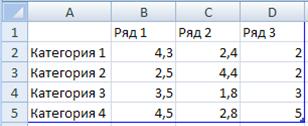
Рис. 3.23. Окно Microsoft Excel
По мере заполнения информацией Таблицы данных в Microsoft Excel диаграмма в Microsoft PowerPoint тоже будет изменяться. По окончании ввода данных необходимо закрыть Microsoft Excel.
Редактирование готовой диаграммы осуществляется с помощью вкладок Работа с диаграммами/Конструктор, Работа с диаграммами/Макет, Работа с диаграммами/ Формат.
Редактирование слайда «Содержание»
Создайте гиперссылки в оглавлении. Для этого выделите первый маркированный пункт ПОНЯТИЕ МУЛЬТИМЕДИА-ПРОЕКТА и выполните команду Вставка/ Гиперссылка  . В появившемся окне выберите слева необходимый пукнт (рис. 3.24) и свяжите гиперссылку ПОНЯТИЕ МУЛЬТИМЕДИА-ПРОЕКТА слайда Содержание со слайдом ПОНЯТИЕ МУЛЬТИМЕДИА-ПРОЕКТА.
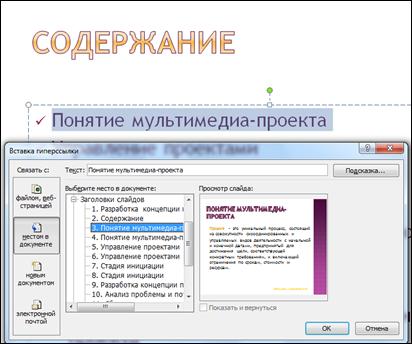
Рис. 3.24. Диалоговое окно «Вставка гиперссылки»
Аналогично создайте гиперссылки для оставшихся пунктов оглавления на слайде «Содержание». Отредактированный слайд «Содержание» представлен на рис. 3.25.

Рис. 3.25. Отредактированный слайд «Содержание»



 2017-12-22
 256
256





