

Общие условия выбора системы дренажа: Система дренажа выбирается в зависимости от характера защищаемого...

История создания датчика движения: Первый прибор для обнаружения движения был изобретен немецким физиком Генрихом Герцем...
Общие условия выбора системы дренажа: Система дренажа выбирается в зависимости от характера защищаемого...
История создания датчика движения: Первый прибор для обнаружения движения был изобретен немецким физиком Генрихом Герцем...
Топ:
Определение места расположения распределительного центра: Фирма реализует продукцию на рынках сбыта и имеет постоянных поставщиков в разных регионах. Увеличение объема продаж...
Особенности труда и отдыха в условиях низких температур: К работам при низких температурах на открытом воздухе и в не отапливаемых помещениях допускаются лица не моложе 18 лет, прошедшие...
Методика измерений сопротивления растеканию тока анодного заземления: Анодный заземлитель (анод) – проводник, погруженный в электролитическую среду (грунт, раствор электролита) и подключенный к положительному...
Интересное:
Отражение на счетах бухгалтерского учета процесса приобретения: Процесс заготовления представляет систему экономических событий, включающих приобретение организацией у поставщиков сырья...
Национальное богатство страны и его составляющие: для оценки элементов национального богатства используются...
Финансовый рынок и его значение в управлении денежными потоками на современном этапе: любому предприятию для расширения производства и увеличения прибыли нужны...
Дисциплины:
 2018-01-29 2018-01-29 |
 308 308 |

из
5.00
|
Заказать работу |
Содержание книги
Поиск на нашем сайте
|
|
|
|
Скопировать или переместить файл в другую папку очень просто. Первым делом его нужно выделить. Для этого один раз щелкните мышкой по фай-лу. Далее на вкладке Главная нажмите кнопку Копировать (или Вырезать, если вы хотите переместить файл), перейдите в папку назначения и нажми-те кнопку Вставить.
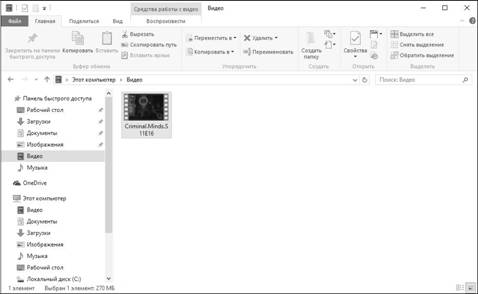
Рис. 5.10. Выделен один файл размером 270 Мб
Также работает и способ, который был доступен в предыдущих версиях Windows – можно щелкнуть правой кнопкой на файле и выбрать из кон-текстного меню команду Вырезать или Копировать. Вместо команды Ко-пировать можно нажать Ctrl + C, а вместо Вырезать – Ctrl + X.



 Windows 10
Если нужно скопировать/переместить группу файлов, то нужно сначала эту группу выделить. Если нужно выделить все файлы в папке, проще всего нажать комбинацию клавиш Ctrl + A.
Если нужно выделить группу файлов, но не все файлы в папке, тогда нужно использовать щелчок мыши вместе с нажатой клавишей Ctrl или Shift. По-смотрите на рис. 5.11. На нем выделены файлы через один, то есть первый, третий и пятый. Как их так выделить? Нужно щелкнуть на первом файле, затем нажать и удерживать Ctrl, щелкнуть на третьем и на пятом.

Рис. 5.11. Выделение с помощью удерживания клавиши Ctrl
Теперь посмотрите на рис. 5.12. Выделены первые 4 файла. Чтобы не щел-кать на каждом файле с нажатой клавишей Ctrl, для выделения последова-тельно расположенных файлов нужно выделить первый файл и при нажа-той клавише Shift щелкнуть по последнему файлу диапазона.
После того, как файлы/папки выделены, можно их скопировать или выре-зать в буфер обмена, после чего вставить в папку назначения, нажав кнопку Вставить на вкладке Главная. Одна из новинок Windows 10 – окно, отобра-жающее ход копирования/перемещения файлов вместе со скоростью. Мо-жете понаблюдать, как изменяется скорость во время копирования.



 Windows 10
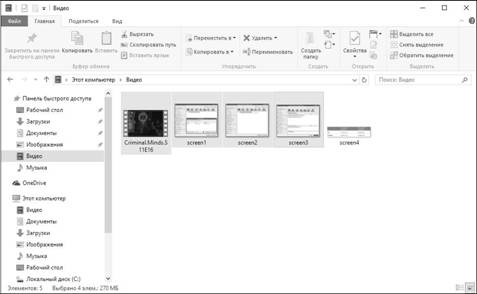
Рис. 5.12. Выделение с помощью удерживания клавиши Shift
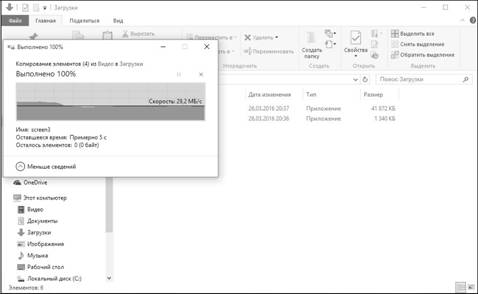
Рис. 5.13. Процесс копирования файлов

Windows 10
Удаление файла. Корзина
Удалить файл очень просто. Выделите его (или группу файлов) и нажми-те на клавиатуре клавишу Delete. Можно также нажать кнопку Удалить на вкладке Главная. Файл будет перемещен в Корзину. Наверняка вы знаете, что это такое. Это просто папка, в которую перемещаются файлы при уда-лении.
Если нужно удалить файл окончательно, можно или воспользоваться ком-бинацией клавиш <Shift>+<Del>, или же выбрать команду Удалить окон-чательно (см. рис. 5.14).
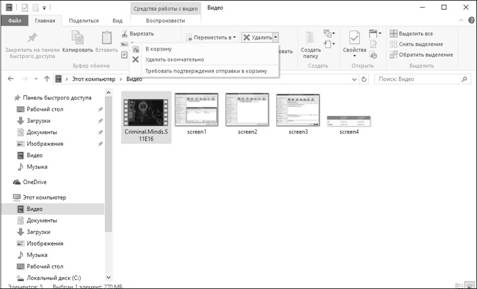
Рис. 5.14. Удаление файла
В Корзину файлы удаляются без подтверждения (если не включен режим Требовать подтверждения отправки в корзину, см. рис. 5.14). А вот приокончательном удалении файла вы увидите предупреждение (см. рис. 5.15).
Внимание! После окончательного удаления файлов их восстановление возможнотолько средствами специального программного обеспечения, которое в этой кни-ге не рассматривается.
Чтобы просмотреть удаленные файлы, дважды щелкните на значке Корзи-на на рабочем столе. Для восстановления объекта щелкните на нем и вы-берите команду Восстановить выделенные объекты. Объект будет восста-новлен — перемещен из Корзины на свое прежнее место.
Windows 10
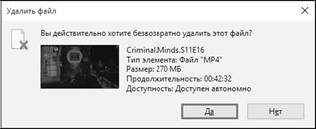
Рис. 5.15. Предупреждение при окончательном удалении файла
Чтобы восстановить все объекты, нажмите кнопку Восстановить все объ-екты на панели инструментов (рис. 5.16). Объекты в Корзине занимают ме-сто на диске, поэтому периодически рекомендуется очищать Корзину. Сде-лать это можно путем нажатия кнопки Очистить корзину.
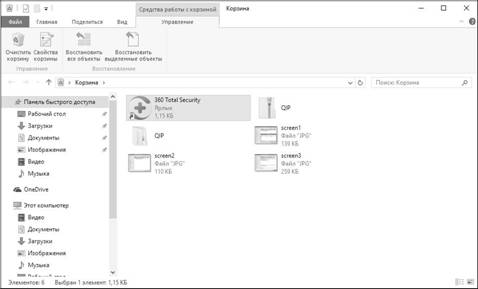
Рис. 5.16. Корзина
Атрибуты файла
У файлов есть атрибуты. Например, атрибут «только чтение» запрещает внесение изменений в файл, пока этот атрибут не будет сброшен. Атрибут «скрытый» скрывает файл и вы его не увидите, пока не включите отображе-ние скрытых файлов. Атрибут «системный» обычно устанавливается для системных файлов.
Windows 10
Для просмотра атрибутов файла щелкните на файле и нажмите кнопку Свойства. Появится окно свойств файла (рис. 5.17). На вкладке Общие вы-водится общая информация о файле: имя файла, приложение, используе-мое для открытия файла, размер файла, расположение файла, даты созда-ния, изменения и открытия файла, а также атрибуты файла.

Рис. 5.17. Свойства файла
Нажав кнопку Другие, можно установить другие атрибуты этого файла, на-пример (рис. 5.18):
• Файл готов для архивирования – некоторые программы резерв-ного копирования не помещают в состав резервной копии файлы, для которых снят этот атрибут. Больше ни на что он не влияет. Этот атрибут установлен практически у всех файлов.
• Разрешить индексировать содержимое этого файла в дополнение к свойствам файла – если файл содержит конфиденциальную ин-формацию, его лучше отключить, а еще лучше – зашифровать этот файл.
• Сжимать содержимое для экономии места на диске – сжатие хотьи позволяет сэкономить место на диске, но оно негативно отражает-ся на производительности. Да и не все данные хорошо сжимаются. Уже сжатые, например, музыка, видео, фотографии плохо сжима-ются.
Windows 10

Рис. 5.18. Дополнительные атрибуты файла
• Шифровать содержи-мое для защиты дан-ных – о шифрованиимы поговорим в главе 16.
Нужно разобраться, как вклю-чить отображение скрытых файлов. Это иногда помогает при разрешении некоторых не очень приятных ситуаций. Иногда, например, чтобы не переустанавливать программу, достаточно удалить ее каталог
с настройками (хотя часть на-строек все еще останется в рее-стре), а он хранится в скрытом каталоге AppData. Это только одна из ситуаций.
Итак, для включения отображе-ния скрытых файлов выполни-те следующие действия:
1. Перейдите на вкладку Вид окна Проводника,нажмите кнопку Пара-метры.
Рис. 5.19. Включение отображения
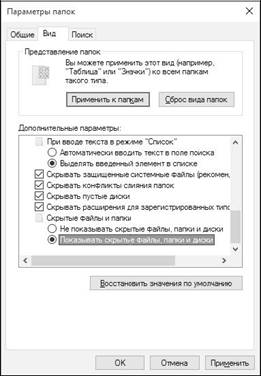
Скрытых файлов и папок
Windows 10
2. В окне Параметры папок перейдите еще раз на вкладку с таким же названием – Вид.
3. Включите отображение скрытых файлов и папок, как показано на рис. 5.19.
4. Нажмите кнопку OK.
|
|
|

История развития хранилищ для нефти: Первые склады нефти появились в XVII веке. Они представляли собой землянные ямы-амбара глубиной 4…5 м...

История развития пистолетов-пулеметов: Предпосылкой для возникновения пистолетов-пулеметов послужила давняя тенденция тяготения винтовок...

Кормораздатчик мобильный электрифицированный: схема и процесс работы устройства...

Опора деревянной одностоечной и способы укрепление угловых опор: Опоры ВЛ - конструкции, предназначенные для поддерживания проводов на необходимой высоте над землей, водой...
© cyberpediasu.com 2017-2026 - Не является автором материалов. Исключительное право сохранено за автором текста.
Если вы не хотите, чтобы данный материал был у нас на сайте, перейдите по ссылке: Нарушение авторских прав. Мы поможем в написании вашей работы!

