 Windows 10
Классические и Metro-приложения
Как и в Windows 8, в «десятке» есть как и классические приложения, зна-комые всем по предыдущим версиям Windows, так и приложения нового формата – Metro. Последние отличаются более привлекательным и совре-менным интерфейсом, но по сути представляют простые приложения.
В Windows 10 новые приложения в связи с возвратом классического рабо-чего стола запускаются в оконном режиме, в отличие от «восьмерки», где они запускались в полноэкранном режиме. Во многих из них есть возмож-ность переключения в полноэкранный режим. Также в него приложение переходит при работе в режиме планшета.
Классические приложения Windows мы рассматривать в этой книге не бу-дем. Они и так всем известны по предыдущим версиям Windows и давно уже всем надоели. Запустить стандартные приложения Windows 10 можно или с начального экрана, или через меню Все приложения (рис. 12.1).
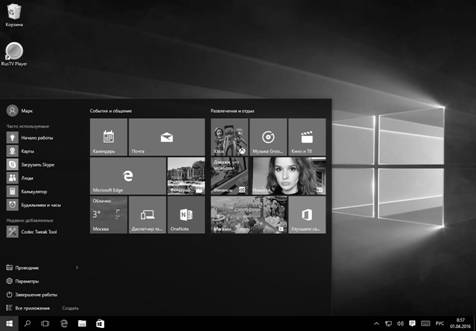
Рис. 12.1. Некоторые стандартные приложения



 Windows 10
С некоторыми из приложений мы уже знакомы. Так, в главе 7 были рас-смотрены приложения Кино и ТВ, Музыка Groove и Фотографии. В главе 6 был рассмотрен браузер Edge.
Установить новые приложения (если вам установленных по умолчанию окажется мало) можно через приложение Магазин, которое будет рассмо-трено в следующей главе.
Остались следующие приложения:
• Календарь – простейший планировщик.
• Почта – почтовый клиент. Он слишком простой и даже многие веб-интерфейсы популярных служб (таких как Google) предоставляют больше функционала, чем этот клиент. Для серьезной работы с по-чтой лучше использовать другую программу, например Microsoft Outlook.
• OneNote – приложение для создания заметок, было рассмотрено вглаве 6, когда мы создавали заметку для веб-страницы.
• Новости – узнайте, что происходит в мире, с этим приложением.
• Погода – прогноз погоды на ближайшие несколько дней теперьвсегда под рукой.
• Финансы – предоставляет различную финансовую информацию,новости из мира финансов.
• Xbox – поможет интегрировать ваш компьютер с вашей Xbox.
• OneDrive – облачное хранилище для ваших файлов, будет рассмо-трено в главе 14.
• Будильники и часы – поскольку Windows 10 позиционируется так-же и как ОС для мобильных устройств, то обязательно должно быть приложение для установки будильника.
• Калькулятор – обычный калькулятор, теперь в современном ин-терфейсе.
• Карты – карты и навигация в вашем компьютере.
• Камера – работа с веб-камерой вашего компьютера.
• Спорт – новости мира спорта.
• 3D Builder – программа, позволяющая рисовать трехмерные рисун-ки.



Windows 10
Все эти приложения очень просты, и с ними может разобраться даже ребе-нок. Поэтому далее мы рассмотрим лишь самые интересные приложения.
D Builder
Хотите удивить своего ребенка, который просит вас нарисовать то одно, то другое? Используйте 3D Builder, чтобы «нарисовать» трехмерное изо-бражение (рис. 12.2). В библиотеке этого приложения есть различные трех-мерные объекты – самолет, мельница, трактор, трехмерные геометрические фигуры и т.д.

Рис. 12.2. Библиотека 3D Builder
В общем, это приложение для тех, кто всегда хотел создавать трехмерные изображения, но так и не освоил 3D Max, потому что это сложно. Автор этой книги – один из них. На рис. 12.3 показан уже готовый самолет, оста-лось заполнить детали.
Windows 10
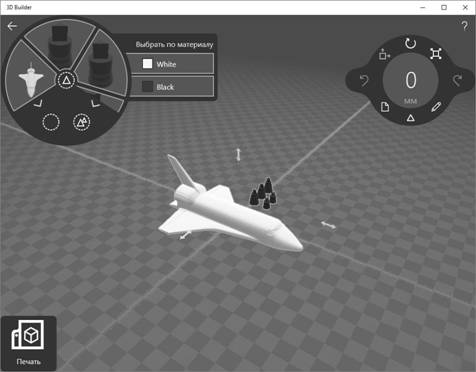
Рис. 12.3. Приложение 3D Builder
12.3. Календарь – простой, но удобный планировщик
Приложение Календарь хоть и простое, но оно умеет интегрироваться с раз-личными службами календарей. А это означает, что если вы вели календарь, скажем, в вашем Android-смартфоне, то приложение сможет подключиться
к службе Google и загрузить ваш календарь. Понятное дело, все изменения будут синхронизироваться, и вы можете заполнять календарь на компью-тере (что удобнее), а просматривать – на смартфоне, когда вы находитесь далеко от ПК.
Рассмотрим, как настроить Календарь на использование календаря из ва-шего Android-смартфона. Запустите приложение и нажмите кнопку Доба-вить уч. запись ( рис. 12.4). После этого выберите тип учетной записи (рис.12.5) – Google. В появившейся форме введите адрес электронной почты и пароль, после этого предоставьте приложению разрешение использовать ваш Google-аккаунт, нажав кнопку Разрешить (рис. 12.6).

Windows 10
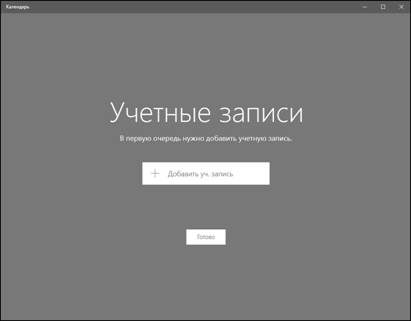
Рис. 12.4. Нажмите кнопку Добавить уч. запись
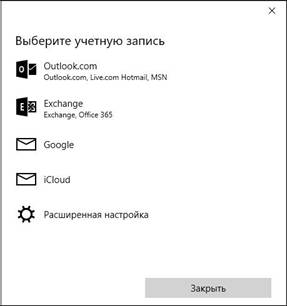
Рис. 12.5. Выберите службу
Windows 10

Рис. 12.6. Нажмите кнопку Разрешить
После этого можно приступить к использованию календаря (рис. 12.7). Слева находится основная панель – календарь на месяц, а также список ка-
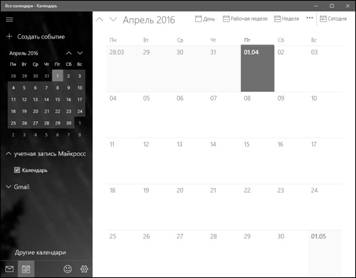
Рис. 12.7. Календарь
Windows 10
лендарей, с которыми вы работаете. Как видно из рис. 12.7, у нас есть два календаря – один находится в учетной записи Microsoft, а второй – в Gmail.
В верхней части окна находятся кнопки навигации по календарю и изме-нения режима просмотра – День, Рабочая неделя, Неделя, Сегодня. Для добавления нового события нажмите кнопку Добавить событие на панели слева. Введите заголовок события, описание, время события. При добавле-нии события обратите внимание, в какой календарь вы его добавляете. В данный момент (рис. 12.8) событие добавляется в учетную запись Microsoft.

Рис. 12.8. Добавление события
Нажмите кнопку Сохранить и закрыть, после этого событие появится в ка-лендаре (рис. 12.9).
Как видите, приложение Календарь – простой, но довольно удобный пла-нировщик и однозначно имеет право на существование.
Windows 10
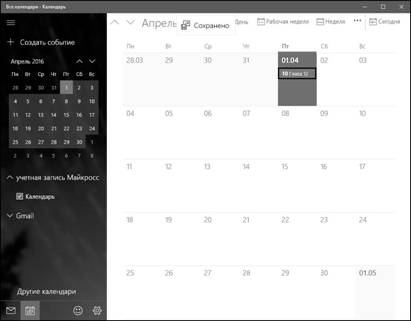
Рис. 12.9. Событие было добавлено в календарь
Карты
Карты – это приложение для просмотра карт и навигации от Microsoft. Конечно, есть полноценные приложения для навигации, но хорошие при-ложения стоят денег, а за это приложение вы уже заплатили при покупке Windows 10.
Итак, посмотрим, что умеет приложение. При первом запуске приложение спросит вас, хотите ли вы предоставить доступ к информации о вашем рас-положении. Если вы хотите использовать приложение именно для навига-ции, а не как электронный атлас, то обязательно нужно нажать кнопку Да (рис. 12.10). Кстати, посмотрите на рис. 12.10 – на нем наш планировщик напоминает о предстоящем событии.
Откройте боковое меню (рис. 12.11) для более удобного доступа к коман-дам приложения. Команда Карта отображает карту местности, Поиск – по-зволяет найти адрес или объект на карте, Маршруты – построить марш-рут, Избранное – открывает список избранных мест, а 3D-обзор городов
– просмотреть в трехмерном изображении некоторые города. Жаль, что в 3D-варинте можно просмотреть далеко не все города (в отличие от профес-сиональных программ для навигации, где трехмерный режим доступен для
Windows 10

Рис. 12.10. Приложение Карты

Рис. 12.11. Боковое меню
Windows 10
всех относительно крупных городов). Приложение Карты предоставляет 3D-режим только для некоторых городов США.
На рис. 12.12 программа Карты – в режиме навигации. Установлен маршрут – из Москвы до Ростова-на-Дону.
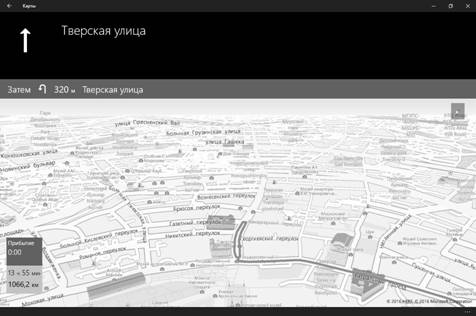
Рис. 12.12. Режим навигации
Все бы ничего, но я не нашел в приложении Карты возможность включения отображения дорожной информации. Проще говоря, информацию о проб-ках приложение не показывает. В настройках (рис. 12.13) можно скачать автономные карты, но нет возможности включить отображение информа-ции о пробках.
Даже Карты Google научились показывать информацию о пробках. К со-жалению, порекомендовать Карты в качестве полноценной навигационной программы не могу – построить с его помощью маршрут можно, но вряд ли он будет оптимальным. То же бесплатное приложение Яндекс.Навигатор, загруженное в ваш мобильный телефон, будет на порядок полезнее.
 Windows 10

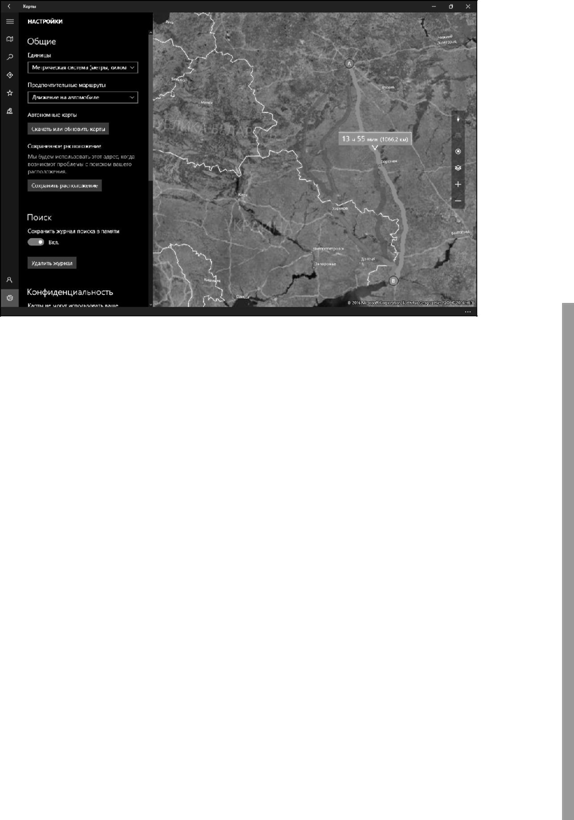
Рис. 12.13. Настройки приложения
Приложения Погода и Новости
Приложения Погода и Новости – два отличных приложения, позволяющие получить полезную информацию в любой момент времени. На рис. 12.14 оба эти приложения размещены на экране с использованием новой функ-ции Windows, позволяющей разделить экран на несколько рабочих обла-стей.


Рис. 12.14. Приложения Погода и Новости
 Windows 10
ГЛАВА 13.
МАГАЗИН
WINDOWS
Windows 10
Встречаем Windows Store
Магазин Windows или Windows Store на языке оригинала – место, где вы можете купить или получить приложения бесплатно. Современного поль-зователя словом «магазин» уже не напугаешь. Все мы знаем, что из анало-гичных магазинов Google Play и AppStore можно скачать и установить при-ложения совершенно бесплатно. Есть и платные приложения, но покупать вас никто не заставляет и никто не навязывает платные услуги.
Как уже было отмечено в прошлой главе, в «восьмерке» появился отдель-ный класс приложений – так называемые Metro-приложения. Такие при-ложения запускались в полноэкранном режиме и были адаптированы под планшеты и смартфоны. Из Магазина Windows загружаются именно та-кие приложения. В Windows 10 данный класс приложений запускается в оконном режиме. С точки зрения пользователя нет никакой разницы между Metro-приложением и обычным оконным приложением, разве что такие приложения выглядят более современно. Основная разница между обыч-ными и Metro-приложениями в том, что обычные приложения устанавлива-ются с помощью инсталляторов (при этом у каждого приложения есть свой инсталлятор) и удаляются через панель управления, а Metro-приложения устанавливаются и удаляются через Магазин Windows.



 2018-01-29
 550
550





