Для предоставления общего доступа к принтеру откройте страницу Устрой-ства и принтеры панели управления (рис. 11.27). Щелкните правой кноп-кой по принтеру и выберите команду Свойства принтера (а не просто Свой-ства!).
В открывшемся окне (рис. 11.28) включите флажок Общий доступ к данно-му принтеру и нажмите кнопку OK.



 Windows 10
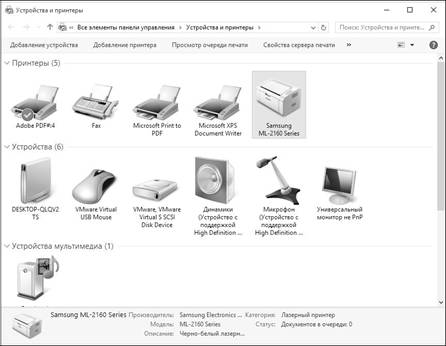
Рис. 11.27. Устройства и принтеры
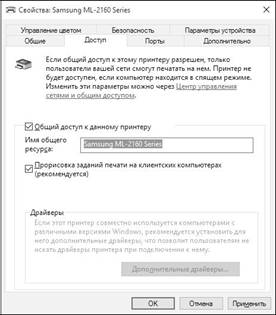
Рис. 11.28. Предоставление общего доступа к принтеру



 Windows 10
Подключение сетевого диска
Если какой-то ресурс на каком-то компьютере вы часто используете, имеет смысл подключить его как сетевой диск. Сетевой диск будет сразу доступен при старте системы (лишь бы другой компьютер был включен), и работать
с ним можно будет как с обычным диском (можно даже будет размещать на нем резервные копии Истории файлов).

Рис. 11.29. Создание сетевого диска

Рис. 11.30. Сетевой диск в окне Проводника
Windows 10
Для создания сетевого диска откройте список ресурсов другого компьютера щелкните на нужном ресурсе правой кнопкой мыши и выберите команду Подключить сетевой диск. Далее выберите букву диска, путь редактиро-вать не нужно. Также включите флажок Восстанавливать подключение при входе в систему (рис. 11.29). На рис. 11.30 показан сетевой диск в окнеПроводника. Чтобы отключить сетевой диск, щелкните по нему и выберите команду Отключить.
Домашняя группа
Домашняя группа – это не новинка, появившаяся в Windows 10. Впер-вые домашняя группа появилась в Windows 7, и вы наверняка знаете, как
ее настраивать. Членами домашней группы могут быть компьютеры под управлением Windows 7/8/8.1/10. Раньше, когда была еще распростране-на Windows XP, от создания домашней группы сдерживал тот факт, что XP
ее не поддерживала, следовательно, компьютеры под управлением XP не смогли бы работать с более новыми.
Создать рабочую группу очень просто. На одном из компьютеров (не обя-зательно, чтобы это был компьютер под управлением Windows 10) отройте Панель управления, далее выберите Домашняя группа. Нажмите кнопку Создать домашнюю группу (рис. 11.31). В появившемся окне (рис. 11.32)нажмите кнопку Далее. После этого выберите ресурсы, которые вы хотите предоставить в общий доступ (рис. 11.33).

Рис. 11.31. Панель управления, Домашняя группа

Windows 10
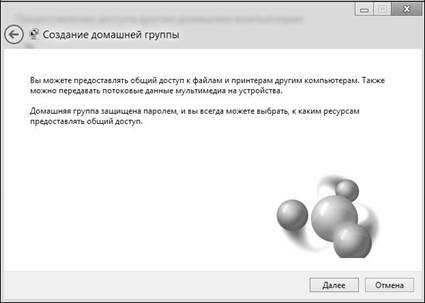
Рис. 11.32. Информация о том, что такое домашняя группа
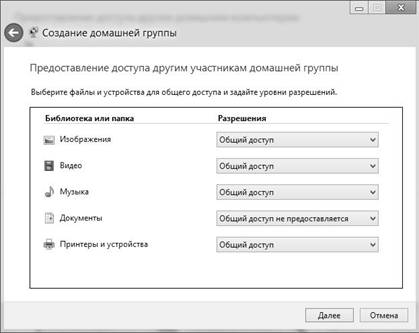
Рис. 11.33. К каким ресурсам будет разрешен общий доступ
Windows 10
После этого вы увидите пароль подключения к домашней группе (рис. 11.34). Его нужно будет ввести на каждом компьютере вашей домашней сети. Дабы не запоминать такой сложный пароль, нажмите ссылку Напеча-тать пароль и инструкции. Появится окно с паролем и краткими инструк-циями по настройке каждого компьютера (рис. 11.35). Нажмите кнопку
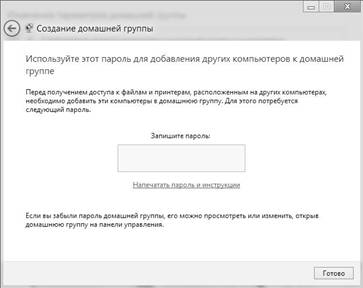
Рис. 11.34. Пароль (затерт) для доступа к домашней группе

Рис. 11.35. Памятка
 Windows 10
Печатать этой страницы. С такой памяткой настраивать компьютеры до-машней сети станет намного удобнее. После этого вернитесь в окно домаш-ней группы и нажмите кнопку Готово.
Примечание. Из соображений личной безопасности мой пароль затерт.
На всех остальных компьютерах перейдите в Панель управления, Домаш-няя группа, вы увидите информацию о том, что в вашей сети уже созданадомашняя группа. Нажмите кнопку Присоединиться, а далее введите тот пароль, который был сгенерирован ранее.
После этого вы можете полноценно пользоваться домашней группой.
На этом заканчивается эта часть книги. Следующая часть посвящена при-ложениям. В ней вы познакомитесь с некоторыми стандартными приложе-ниями, в том числе OneDrive, Магазин и другими.
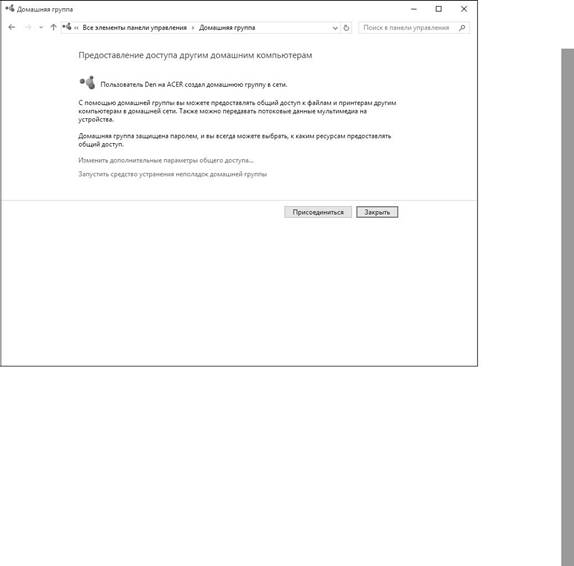
Рис. 11.36. Подключение к домашней группе
 Часть III. Полезные приложенияWindows 10
ГЛАВА 12.



 2018-01-29
 276
276






