Для перемещения и копирования выделите участок текста
Работа с рисунками
Вставка рисунков
Вы можете вставить в документ рисунок
Операции с рисунками
После вставки рисунка Вы можете перенести его в другую позицию
Грамматика в процессоре WORD
Проверка правописания
Проверка осуществляется по команде СЕРВИС/ОРФОГРАФИЯ
Словарь синонимов
Используется команда СЕРВИС/ТЕЗАРУС
Перенос слов
Используется команда СЕРВИС/РАССТАНОВКА ПЕРЕНОСОВ
Издательские возможности WORD
Запрет висячих строк
Печать всех строк на одной странице
Печать всех строк таблицы на одной странице
Предметный указатель
Задание 7. Создайте верхний колонтитул Вид /Колонтитулы следующего содержания «Практическая №12» и нижний колонтитул «Фамилия, имя, №группы» (шрифт Times New Roman, полужирный, курсив
Задание 8. Выбор темы оформления документа.
Формат/Тема. Выберите тему по своему усмотрению
Задание 9.. Сохраните созданный документ.В папке Практическая работа №12 на диске Н Имя файла –Оглавление документа
Практическая работа №13
Организация расчетов в табличном процессоре MS Excel Использование диаграмм
Цели: Повторение материала второго курса. Изучение информационной технологии использования встроенных вычислительных функций MS Excel для финансового анализа.
Программа MS EXCEL предназначена для управления электронными таблицами. Основное назначение электронных таблиц – хранение и обработка числовой информации. В них удобно реализовывать автоматические вычисления значений в ячейках. Ячейки, введенные пользователем называются основными. Те данные, которые получаются в результате расчетов с использованием основных данных, называются произвольными.
 Документ EXCEL называется рабочей книгой. Она состоит из рабочих листов. На рабочем листе можно создать одну или несколько таблиц. Таблица состоит из ячеек, которые образуются в результате пересечения строк и столбцов. Каждая ячейка имеет адрес, состоящий из имени столбца и номера строки. В ячейке могут храниться данные трех типов: числовые, текстовые и формулы. Формула - это математическое выражение, начинающееся со знака «=». Для автоматизации вычислительных операций можно работать с группой ячеек, которая называется диапазоном. Диапазон задается адресами первой и последней входящих в него ячеек.. Для записи формул используется Мастер функций.
 В случае необходимости таблицы можно представить в виде диаграмм. Для этого используется Мастер диаграмм.
Для копирования в соседние ячейки (автокопирования) памяти используется маркер автозаполнения (утолщение в правом нижнем углу ячейки)
При печати можно указать диапазон ячеек, которые подлежат выводу на принтер.
Основное свойство электронных таблиц: изменение числового значения в основной ячейке приводит к мгновенному перерасчету формул, содержащих имя этой ячейки.
Задание1. Создать таблицу финансовой сводки за неделю
|
| A
| B
| C
| D
|
|
| Финансовая сводка за неделю (тыс.руб)
|
|
| |
|
| Дни недели
| Доход
| Расход
| Финансовый результат
|
|
| понедельник
| 3245,20
| 3628,50
| ?
|
|
| вторник
| 4572,50
| 5320,50
| ?
|
|
| среда
| 6251,66
| 5292,10
| ?
|
|
| четверг
| 2125,20
| 3824,30
| ?
|
|
| пятница
| 3896,60
| 3020,10
| ?
|
|
| суббота
| 5420,30
| 4262,10
| ?
|
|
| воскресенье
| 6050,60
| 4369,50
| ?
|
|
| Ср.значение
| ?
| ?
| ?
|
|
|
|
|
|
|
|
| Общий финансовый результат за неделю
|
|
| ?
|
1) Введите заголовок таблицы «Финансовая сводка за неделю (тыс. руб.)»
2) Создание стиля для оформления заголовка
- Поставьте курсор в ячейку А3. Формат/Стиль. В открывшемся окне Стиль наберите имя стиля «Шапка таблиц» и нажмите кнопку Изменить. В открывшемся окне ФОРМАТ ЯЧЕЕК на вкладке Выравнивание задайте Переносить по словам, выберите горизонтальное и вертикальное выравнивание – по центру, на вкладке Число укажите формат текстовый, на вкладке Шриф т- полужирный. ОК. Нажмите кнопку Добавить в окне СТИЛЬ. Выделите диапазон A3:D3. Формат/Стиль/Шапка таблиц ( определили стиль для всех ячеек заголовка )
- В третьей строке введите название колонок таблицы.
- Заполните таблицу исходными данными. При вводе дней недели воспользуйтесь автозаполнением.
3) Произведите расчеты в графе Финансовый результат по формуле: финансовый результат=доход-расход (только в ячейке D3, в остальных строках- автокропированием. Ввод формулы начинается знаком «=»)
4) Для ячеек с результатами расчетов задайте формат-«Денежный», с выделением отрицательных чисел красным цветом (Формат/Ячейка/Число/Формат-денежный, отрицательные числа-красные. Число десятичных знаков –2)
5) Рассчитайте средние значения Дохода и Расход а, пользуясь мастером функций (кнопка fx, функция СРЗНАЧ в категории статистические).
6)  В ячейке D13 выполните расчет общего финансового результата (функция СУММ категории Математические или кнопка
  ).
).
7) Отформатируйте заголовок таблицы кнопкой ОБЪЕДИНИТЬ И ПОМЕСТИТЬ В ЦЕНТРЕ или Формат/Ячейки/Вкладка Выравнивание/отображение- объединение ячеек. Начертание шрифта- полужирное. (предварительно выделите диапазон A3:D3)
8) Оформите границы ячеек таблицы (Формат/Ячейки/Граница)
9) Постройте диаграмму линейчатого типа изменения финансовых результатов по дням недели с использованием мастера диаграмм  .
.
- Выделите интервал ячеек с данными финансового результата
- Нажмите на кнопку мастера диаграмм (работает в 4 шага):
- 1 шаг: Выберите тип диаграммы линейчатая
- 2 шаг: На вкладке Ряд В окошке Подписи оси Х укажите интервал ячеек с днями недели А4:А10 (Поставьте курсор в окошко и выделите диапазон ячеек А4:А10 в таблице мышкой)
- 3 шаг: Введите название диаграммы: Финансовая сводка
- 4 шаг: Кнопка Готово
- увеличьте размер диаграммы
- подведите мышь к вертикальной ОСИ КАТЕГОРИЙ, нажав правую кнопку, выберите в контекстном меню Формат оси,размер шрифта 9
- подведите мышь к вертикальной ОСИ ЗНАЧЕНИЙ, нажав правую кнопку, выберите в контекстном меню Формат оси,размер шрифта 9
Замечание: Тип диаграммы - линейчатая служит для отслеживания изменения нескольких величин
10) Произведите Фильтрацию значений дохода, превышающих 4000р.
- Установите курсор внутри таблицы (или выделите таблицу)
- Данные /Фильтр/ Автофильтр.
- Щелкните по стрелке в столбце «ДОХОД»
- Выберите команду для фильтрации -Условие
- В окне Пользовательский автофильтр задайте условие «Больше 4000».
- Проанализируйте изменение диаграммы
11) Проверьте результаты работы на первом листе рабочей книги
Файл/Предварительный просмотр или кнопка 
12) Сохраните созданную электронную книгу на диске Н.Файл/Сохранить как Имя файла –Практическая работа №13 (Вы сохранили первый лист книги практической работы №13)
Задание 2. Использование созданного Стиля.
Заполните таблицу. Произведите расчеты. Столбец Е – формат денежный. Выделите максимальную и минимальную суммы покупки. (Диапазон при поиске максимального и минимального значения не включает ячейку Е11 – всего ) По результатам расчета постройте круговую диаграмму суммы продаж.
Замечание :Круговая диаграмма служит для сравнения нескольких величин в одной точке. Полезна, если величины в сумме составляют 100%
1) Перейдите на второй лист электронной книги Практическая работа №13, щелкнув по ярлычку Лист 2.
2) Выделите ячейки шапки таблицы
3) Для оформления шапки таблицы используйте созданный в задании 1 стиль Формат/Стиль/Шапка таблицы. После этого осуществляйте ввод заголовков столбцов.
4) Расчет
· Суммы: Сумма=Цена*количество
· Всего: Сумма значений столбца «Сумма,руб»
· Для расчета максимального/минимального значения воспользуйтесь функциями МАХ/МИН из категории Статистические
5) Перед обращением к Мастеру диаграмм выделите данные столбца «Сумма,руб». Для построения диаграммы воспользуйтесь подсказками построения диаграммы на стр. 32
6) Проверьте результаты работы на втором листе рабочей книги
Файл/Предварительный просмотр или кнопка
7) Файл/Сохранить. (Вы Сохранили созданный второй лист электронной книги на диске Н. Имя файла –Практическая работа №13)
|
| A
| B
| C
| D
| E
|
|
|
| Анализ продаж
|
|
| №
| Наименованние
| Цена,руб
| Кол-во
| Сумма,руб
|
|
|
| Туфли
| 820,00
|
| ?
|
|
|
| Сапоги
| 1530,00
|
| ?
|
|
|
| Куртки
| 1500,00
|
| ?
|
|
|
| Юбки
| 250,00
|
| ?
|
|
|
| Шарфы
| 125,00
|
| ?
|
|
|
| Зонты
| 80,00
|
|
|
|
|
| Перчатки
| 120,00
|
| ?
|
|
|
| Варежки
| 50,00
|
| ?
|
|
|
|
|
| Всего:
| ?
|
|
|
|
|
|
|
|
|
|
| Минимальная сумма покупки
| ?
|
|
|
| Максимальная сумма покупки
| ?
|
Задание 3. Использование процентного формата числа и типа диаграммы –график.
1) Перейдите на третий лист электронной книги Практическая работа №13, щелкнув по ярлычку Лист 3.
2) Для оформления шапки таблицы используйте созданный стиль Формат/Стиль/Шапка таблицы. После этого осуществляйте ввод заголовков столбцов.
3) Заполните ведомость учета брака
· Столбец F – формат денежный
· Воспользуйтесь автокопированием при заполнении столбца «Месяцы»
· В колонке «Процент брака» установите процентный формат чисел (Формат /Ячейки/вкладка Число/Формат-Процентный)
· Сумма брака =Процент брака*Сумма зарплаты
4) Произведите расчеты:
- Максимальная сумма брака
- Минимальная сумма брака
- Средняя сумма брака
- Средний процент брака
(Воспользуйтесь категорией Статистические Мастера функций)
5) Произведите фильтрацию данных по условию процента брака <8%
6) Постройте график отфильтрованных значений изменения суммы брака по месяцам
Замечание: Тип диаграммы график служит для отслеживания изменения отдельной
Величины
7) Проверьте результаты работы на третьем листе рабочей книги
Файл/Предварительный просмотр или кнопка
8) Файл/Сохранить (Вы сохранили третий лист электронной книги Практической работы №7)
|
| A
| B
| C
| D
| E
| F
|
|
| ВЕДОМОСТЬ УЧЕТА БРАКА
|
|
| Месяц
| Ф.И.О.
| Табельный номер
| Процент брака
| Сумма зарплаты
| Сумма брака
|
|
| Январь
| Иванов
|
| 10%
|
| ?
|
|
| Февраль
| Петров
|
| 8%
|
| ?
|
|
| Март
| Сидоров
|
| 5%
|
| ?
|
|
| Апрель
| Борисов
|
| 11%
|
| ?
|
|
| Май
| Васильев
|
| 9%
|
| ?
|
|
| Июнь
| Григорьев
|
| 12%
|
| ?
|
|
| Июль
| Дмитриев
|
| 21%
|
| ?
|
|
| Август
| Егоров
|
| 46%
|
| ?
|
|
| Сентябрь
| Захаров
|
| 6%
|
| ?
|
|
| Октябрь
| Игнатьев
|
| 3%
|
| ?
|
|
| Ноябрь
| Климов
|
| 2%
|
| ?
|
|
| Декабрь
| Михеев
|
| 1%
|
| ?
|
|
|
|
|
|
|
|
|
|
|
| Максимальная сумма брака
|
| ?
|
|
|
| Минимальная сумма брака
|
| ?
|
|
|
| Средняя сумма брака
|
|
| ?
|
|
|
| Средний процент брака
|
|
| ?
|
Задание 4. Объединение ячеек в шапке таблицы
1) Вставьте четвертый лист в электронную книгу Практическая работа №13 Вставка/Лист
2) Для оформления шапки таблицы используйте созданный стиль Формат/Стиль/Шапка таблицы.
3) Заполните таблицу анализа продаж Вычислите максимальные и минимальные продажи (количество и сумму)
4) В колонке «Выручка от продажи» установите денежный формат чисел (Формат /Ячейки/вкладка Число/Формат-Денежный)
5) Выделите диапазон A4:F15 (Ячейки в шапке таблицы объединены, поэтому для фильтрации выделяется информация таблицы без шапки)
6) Произведите фильтрацию по цене превышающей 9000 Постройте гистограмму отфильтрованных значений
Замечание: Гистограмма используется для сравнения нескольких величин в нескольких точках
Формулы: Всего =Безналичные расчеты+Наличные платежи
Выручка от продажи =Цена*Всего
8) Проверьте результаты работы на четвертом листе рабочей книги
Файл/Предварительный просмотр или кнопка
7) Файл/Сохранить (Вы сохранили четвертый лист электронной книги Практической работы №13)
|
| A
| B
| C
| D
| E
| F
|
|
| Анализ продаж
|
|
| Наименование продукции
| Цена (руб.)
| Продажи
| Выручка от продажи (руб)
|
|
| Безналичные платежи (шт.)
| Наличные платежи (шт.)
| Всего (шт.)
|
|
| Радиотелефон
|
|
|
| ?
| ?
|
|
| Телевизор
|
|
|
| ?
| ?
|
|
| Видеомагнитофон
|
|
|
| ?
| ?
|
|
| Музыкальный центр
|
|
|
| ?
| ?
|
|
| Видеокамера
|
|
|
| ?
| ?
|
|
| Видеоплеер
|
|
|
| ?
| ?
|
|
| Аудио плеер
|
|
|
| ?
| ?
|
|
| Видеокассеты
|
|
|
| ?
| ?
|
|
| Итого:
|
|
|
| ?
| ?
|
|
| Максимальные продажи
|
| ?
| ?
|
| ?
|
|
| Минимальные продажи
|
| ?
| ?
|
| ?
|
Задание 5. Использование относительной и абсолютной адресации
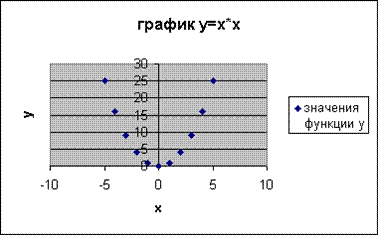
Постройте график функции у=х2 для значений хÎ[-5,+5]
Принцип относительной адресации: адреса ячеек, используемых в формулах, определены не абсолютно, а относительно места расположения формулы.
Чтобы при переносе формулы адрес ячейки не изменялся (т.е. был бы не относительным, а абсолютным) применяется прием, который называется замораживанием адреса. Для этой цели в имени ячейки употребляется символ $. Для замораживания всего адреса значок $ ставится дважды (или нажимается клавиша F4 ) Например, $B$1. Можно заморозить только столбец, $B1 или только строку, B$1. Тогда часть адреса будет меняться при переносе формулы, а часть –нет
1) Вставьте пятый лист в электронную книгу Практическая работа №13
2) Постройте таблицу (см. стр37) Формула А4=А3+$B$1 Скопируйте формулу в ячейки А5:А13
3) Формула В3=А3*А3 Скопируйте формулу в ячейки В4:В13 Выделите диапазон А3:В13
4) С помощью мастера диаграмм постройте точечную диаграмму
1 шаг: тип диаграммы – точечная
2 шаг: закладка диапазон данных ряды переключатель в столбцах Закладка ряд имя - значение функции у
шаг 3: Название диаграммы график у=х*х ось х -х осьу -у
5) Проверьте результаты работы на четвертом листе рабочей книги
Файл/Предварительный просмотр или кнопка
6) Файл/Сохранить (вы сохранили пятый лист практической работы №13)
|
| A
| B
|  
|
|
|
|
|
|
|
|
| шаг
|
|
|
|
|
|
|
|
|
|
| аргумент
| функция
|
|
|
|
|
|
|
|
|
| -5
|
|
|
|
|
|
|
|
|
|
|
|
|
|
|
|
|
|
|
|
|
|
|
|
|
|
|
|
|
|
|
|
|
|
|
|
|
|
|
|
|
|
|
|
|
|
|
|
|
|
|
|
|
|
|
|
|
|
|
|
|
|
|
|
|
|
|
|
|
|
|
|
|
|
|
|
|
|
|
|
|
|
|
|
|
|
|
|
|
|
|
|
|
|
|
|
|
|
|
|
|
|
|
|
|
|
|
|
|
|
|
|
|
|
|
|
|
|
|
Практическая работа №14
Организация расчетов в табличном процессоре MS Excel. Использование логических функций.



 2018-01-14
 288
288





