По ссылке «Часто назначаемые исполнители» в «Настройках системы» (Рисунок 206-207) вы можете добавлять фамилии наиболее часто используемых Вами исполнителей.

Рисунок 207 Настройки системы

Рисунок 208 Часто назначаемые исполнители
Добавление исполнителей поручений проводится аналогично созданию списков исполнителей для программы «Мобильный офис». Выбираем пользователя, для которого необходимо настроить данный список, далее нажимаем на кнопку «добавить исполнителя», выбираем галочкой или нажав на фамилию пользователей, сохраняем данный список. (Рисунок 209).

Рисунок 209 Список часто назначаемых исполнителей
Предустановленные тексты аннотаций
По ссылке «Предустановленные тексты аннотаций» в «Настройках системы» (Рисунок 210) вы можете добавлять часто используемые фразы шаблоны текстов для вставки в аннотации вопросов для документов ОГ.
Рисунок 210 Настройки системы

Рисунок 211 Предустановленные тексты аннотаций
Для добавления текста аннотаций необходимо нажать знак «+» (1). Указать название (2) и нажать кнопку «Сохранить» (3).

Рисунок 212 Добавление текста аннотаций в «Предустановленные тексты аннотаций»
Для редактирования предустановленных текстов аннотаций необходимо нажать знак « » (Рисунок 213).
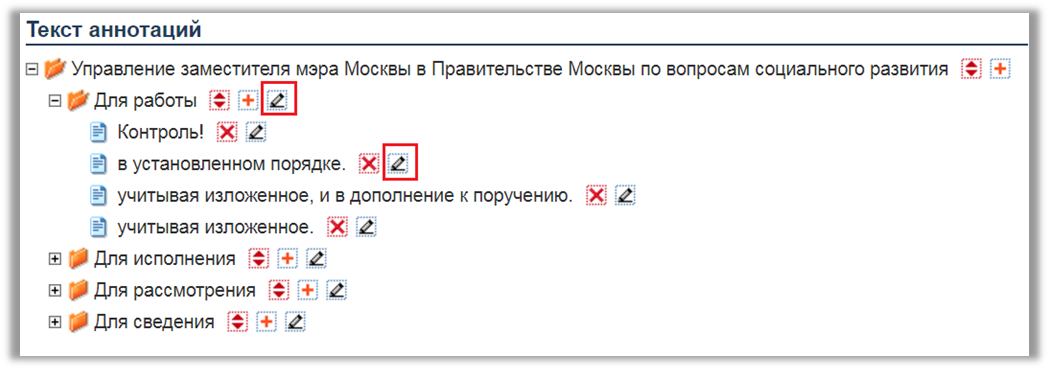
Рисунок 213 Редактирование текста аннотаций
Запрет на редактирование карточки документа
В системе реализован запрет на редактирование карточки документа, если документ не был создан и зарегистрирован в вашей организации, определенной в системе электронного документооборота. В карточках документов, созданных и зарегистрированных в одной организации, пользователям из других организаций закрыта возможность редактирования полей карточки документа. Доступ к редактированию полей регистрационной карточки документа возможен по следующим полям:
1. «Входящий №», «Дата регистрации»
2. «На №»
3. «Исполнитель»
4. «Куратор»
5. «Кол-во листов, прил., экз.»
6. «Вид документа»
7. «Вид доставки»
8. «Для передачи вручную»
9. «Срочный»
10. «Контроль»
11. «ДСП»
12. «Примечание»
Бланки документов
Данный функционал позволяет размещать в системе бланки организаций для централизованного доступа (Рисунок 214).

Рисунок 214 Бланки документов
Вносить изменения в «Бланки документов» может пользователь с правами администратора организации или Служба технической поддержки.
Для создания папки с бланками необходимо нажать кнопку «Редактировать» по ссылке «Бланки документов».

Рисунок 215 Создание папки с бланками (1)

Рисунок 216 Создание папки с бланками (2)

Рисунок 217 Создание папки с бланками (3)
Для того чтобы изменения были сохранены необходимо нажать кнопку «Сохранить изменения».
Для добавления бланков необходимо зайти в созданную папку и нажать кнопку «Добавить файлы» (Рисунок 218).

Рисунок 218 Добавить файл
После добавления файла необходимо нажать кнопку «Загрузить».

Рисунок 219 Загрузить файл
После загрузки файла необходимо скопировать символы в «Шаблон оформления страницы» и нажать кнопку «Сохранить изменения».

Рисунок 220 Добавление файла
В режиме просмотра можно удостовериться, что файл доступен для работы.

Рисунок 221 Режим просмотра
Для быстрого администрирования «Бланков документов» реализована возможность доступа к папкам других организаций пользователям с правами суперадмина.
Для настройки доступа к папкам около каждой из них есть кнопка «Доступ», с помощью которой можно разрешить доступ для той или иной организации. При назначении доступа к бланкам из другой организации, у выбранных организаций появляются указанные папки с бланками по ссылке «Бланки организаций». Название папки отображается как Название папки (Организация, которая предоставила доступ).

Рисунок 222 Режим просмотра



 2019-08-04
 247
247





