Пример (Рис.3).

Рис.3
File Toolbar – панель работы с файлом карты (Рис.4), здесь все функции вам уже знакомы и думаю разбирать их не нужно.

Рис.4
==============================================================
Settings Toolbar – панель дополнительных настроек (Рис.5)
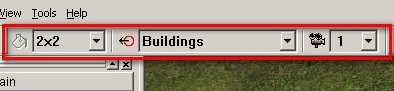
Рис.5
 1. Функция заливки карты определенным типом земли, эта функция вам уже знакома.
 2.Размер кисти, наносящей на карту разные типы почв (запомните эту функцию, она пригодится при работе над картой!), по умолчанию стоит размер два на два таила.
Пара примеров, кисти 2 x 2 и 5 x 5 (Рис.6-7).

Рис. 6
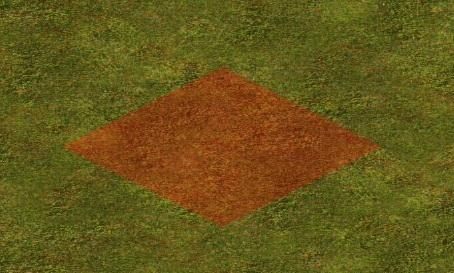
Рис.7
Как работать с почвами объясню позже.
 2.Здесь, вы выбираете нужный вам тип юнитов и объектов, для определения их секторов и дальности стрельбы.
 3. Установить первоначальную точку обзора (если забыли что это, смотрите 2) Player Camera).
 4.Это функция предварительной установки стороны юнита или объекта (установка игрока, которому он будет принадлежать, если забыли что это, смотрите
  3) Diplomacy \1.1. Список Side (сторона).
==============================================================
Map Toolbar – панель работы с некоторыми параметрами карты (Рис.8), здесь все функции вам уже знакомы.

Рис.8
==============================================================
Layers Toolbar – панель слоев (Рис.9), здесь все функции вам уже знакомы.

Рис.9
==============================================================
Unit Toolbar – панель работы с юнитами (Рис.10), здесь все функции вам уже знакомы.
Рис.10
==============================================================
View Toolbar – панель работы с картой (Рис.11)

Рис. 11
 1.Главная рабочая панель (именно с той панелью будет связана наша дальнейшая работа), Рис.12.
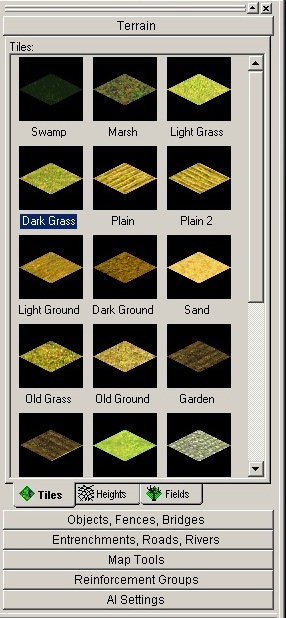
Рис.12
Дальнейший разбор этой панели будет следующем разделе мануала, здесь она разбираться не будет.
 2. Мини-карта (Рис. 13)
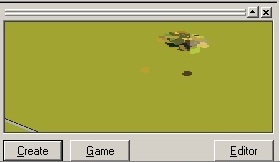
Рис.13
Дальнейший разбор этой панели будет следующем разделе мануала, здесь она разбираться не будет.
 3.Запустить текущую карту в игре. Эта функция позволяет проверять и тестировать карту, непосредственно в игре (более подробная информация в 1.5 Закладке Tools \ 6) Run Blitzkrieg).
 Примечание!
Запомните эту функцию, она очень пригодится вам при работе с картой!
==============================================================
7) Workspace Bar – соответствует 1.Главной рабочей панели работы с картами (она специально вынесена отдельно, показана важность этой панели).
==============================================================
8) Mini - map Bar – соответствует 2.Мини-карте
==============================================================
Status Bar – панель информации (Рис.14)

Рис.14
Вообще-то нужно было разобрать эту панель, еще раньше, но я решил не забегать вперед раньше времени.
Разберем эту панель слева направо.
 /…1.«Ready» - обычно состояние редактора, карта читается (редактируется) или, же карта обрабатывается каким-либо процессом (сохраняется, выравнивается уровень земли и пр.), в этом случае надпись изменится.
VIS и SCRIPT – это координаты данной точки, они изменяются в зависимости от перемещения вами мышки (или кисти) по карте.
Пример (Рис.15).
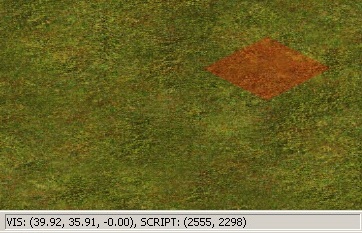
Рис.15
VIS координаты. Нужны при задании нескольких параметров карты: назначении точек вылета авиации, определении координат объектов и юнитов, и для установки маркеров заданий, на мини-карте, в игре. Эти координаты трехмерны (в редакторе присутствует неотображаемая ось Z), третья координата, же, показывает высоту данной точки карты. Эти координаты измеряются в тайлах.
2. SCRIPT координаты. Используются для задания точек действия сценарным юнитам и объектам (подробнее об этом, в следующих разделах мануала). Одна SCRIPT координата имеет размер 64, соответствует одной VIS координате, то есть одному тайлу.
 3.Имя выбранного объекта или юнита, в данном случае стоит «no selected»(ничего не выбрано).
==============================================================
Customize – настройка панелей (Рис.16)

Рис.16



 2020-08-20
 216
216




