in 3.2.6. Show Mesh.
Детали и одежда в CLO3D/MD состоят из треугольной полигональной сетки. Топология полигональной сетки различна и определяется внешним контуром и внутренними линиями детали. Вы можете увидеть топологию сетки, воспользовавшись инструментом «Показать Полигональную Сетку (Show Mesh)».
Задача
· Показать полигональную сетку детали.
Расположение
· Main Menu -> Pattern -> Show -> Show Mesh
· Pattern Window Pop-up -> Show Mesh
Функционирование
Чтобы показать полигональную сетку детали,
1. Кликните правой кнопкой в пустом месте Окна Деталей.
2. Отметьте галочкой пункт «Показать Полигональную Сетку (Show Mesh)» в появившемся всплывающем меню, чтобы показать полигональную сетку деталей. Этот же пункт есть в Основном Меню.

Показать Точку Выбора
in 3.2.7. Show Picking Point.
Точка Выбора – это синяя точка, которая показывает соответствующее место между 3D одеждой и 2D деталью.
Задача
· Показать Точку Выбора.
Расположение
· Main Menu -> Pattern -> Show -> Show Picking Point
· Pattern Pop-up -> Show Picking Point
Функционирование
1. Кликните правой кнопкой в пустом месте Окна Деталей.
2. Отметьте галочкой пункт «Показать Точку Выбора (Show Picking Point)» в появившемся всплывающем меню, чтобы показать полигональную сетку деталей. Этот же пункт есть в Основном Меню.
3. Кликните левой кнопкой мыши, и синяя точка появится на 3D Одежде и 2D детали. Точка показывает на 2D детали то самое место, по которому вы кликнули в Окне Аватара.

ОДЕЖДА
in 5. Garments.
В этой главе вы изучите процессы драпировки в Окне Аватара. Из этого образуется последовательность шагов: синхронизация, размещение и симуляция деталей.
Синхронизация
in 5.1. Synchronize.
Синхронизация является первым шагом для драпировки деталей в Окне Аватара. Все изменения, включая линии швов, наложение текстуры, плотность сетки, выполненные в Окне Деталей, незамедлительно отражаются в Окне Аватара, благодаря Синхронизации.
Когда кнопка Синхронизации  включена, вы можете увидеть, что все изменения в Окне Деталей отражаются в Окне Аватара незамедлительно. Поэтому вы можете редактировать детали и видеть как они изменяются в 3D одежде в реальном времени. Но вы должны знать, что включение Синхронизации снижает производительность компьютера, поэтому для лучше выключать Синхронизацию, когда она вам не нужна.
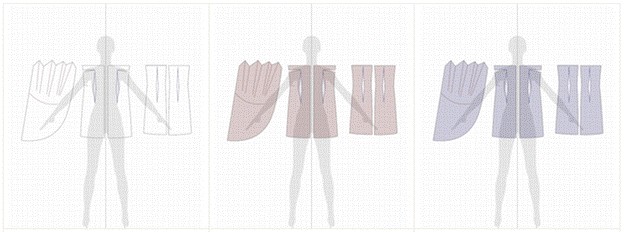
Вы также можете видеть включена Синхронизации или выключена по разному цвету деталей (Речь об Окне Деталей). Если деталь еще не синхронизировалась, она выглядит прозрачной. Если деталь уже была синхронизирована, она выглядит красной (если в данный момент синхронизация выключена). Если синхронизация включена, деталь становится синего цвета в Окне Деталей.
Задача
Синхронизировать детали в Окне Автара.
Расположение
· Main Menu > Garment > Sync
· Avatar Window Toolbar > Sync
Функционирование
1. Выберите инструмент в соответствии с Расположением выше.
2. Детали отобразятся и синхронизируются в Окне Аватара.
Размещение Деталей
in 5.2. Place Pattern.
После того, как детали будут синхронизированы, их необходимо перед началом симуляции должным образом разместить вокруг аватара. Эта секция в основном содержит описание инструментов, связанных с размещением деталей.



 2017-10-16
 309
309





