| Номер дела
| Литера
| индекс подразделения
| заголовок на казахском
| заголовок на русском
| период номенклатуры
| примечание
| Срок хранения в годах
| Вид документации
| Тип хранения
| Форма Хранения
| Признак необходимости решения
|
|
|
|
|
|
|
|
|
|
|
|
|
|
|
|
|
|
|
|
|
|
|
|
|
|
|
|
|
|
|
|
|
|
|
|
|
|
|
|
|
|
|
|
|
|
|
|
|
|
|
|
|
Приложение 2
ИНСТРУКЦИЯ
По синхронизации справочников Центра ЕСЭДО со справочниками ЕСЭДО-В.
Начальные условия
Для запроса НСИ из Центра ЕСЭДО необходимо, чтобы в «Настройках системы» БД Адаптер была указана БД «Справочник», в которую будут поступать данные с Центра ЕСЭДО.
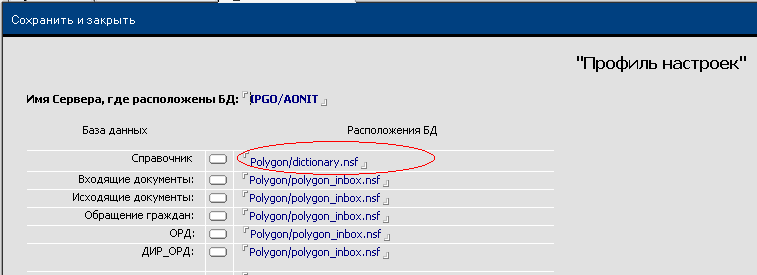
Рисунок 1
2. «Запросить НСИ из Центра ЕСЭДО»:
1. в БД «Адаптер» открыть представление «Настройки»/«Справочники».
2. выбрать один из видов представленных справочников и установить на нем курсор.
3. нажатием кнопки «Запросить из НСИ Центра» посылается запрос в Центр ЕСЭДО (Рисунок 2).

Рисунок 2. Запрос данных из НЦ
4. После выполненного действия перейти в представление «Для Администратора»/»Все сообщения» (Рисунок 3).
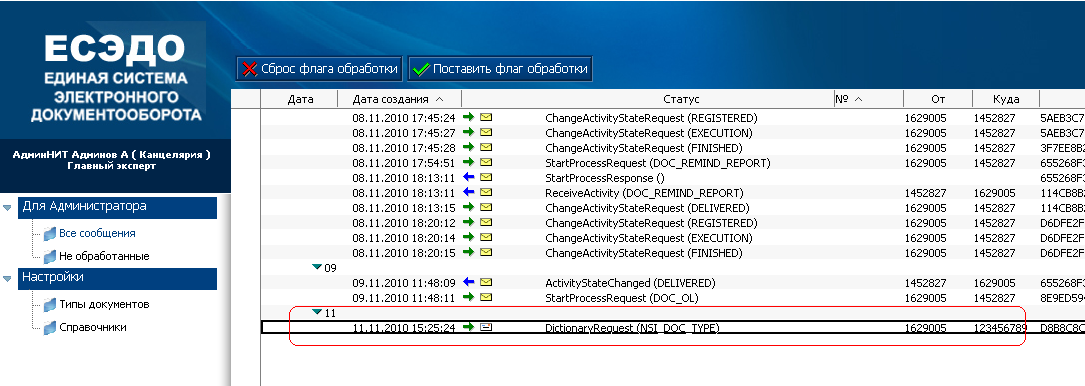
Рисунок 3
Рисунок 3 Запрос справочной информации, отправленной в Центр ЕСЭДО.
Приложение 3
ИНСТРУКЦИЯ по установке программного обеспечения TumarCOM
Программное обеспечение TumarCOM устанавливается для функционирования ЭЦП в ЕСЭДО. Для этого необходимо выполнить следующие действия:
- Установить и настроить программный комплекс Tumar COM
- Запустить программу инсталляции Setup.exe

Нажать «Next» для продолжения инсталляции.
В появившемся окне указать путь для установки программного обеспечения и тип установки: «Только я»/ «Just me» (доступен только пользователю, установившему программное обеспечение на ПК) или «Любой пользователь» /«Everyone» (доступен всем пользователям ПК).
Нажать «Next» для продолжения инсталляции.
Нажать «Close» для завершения инсталляции


После завершения инсталляции в файле C:\Program Files\SoftEngineer\TumarCOM.ini указать IP-адрес сервера ЕСЭДО

Примечание: Для того чтобы подписать документ электронной цифровой подписью Удостоверяющего центра государственных органов необходимо установить Certex, TumarCSP, TumarCom 1.6.4. Для подписания документа электронной цифровой подписью Национального Удостоверяющего Центра необходимо установка TumarCSP 4.2, TumarCom 3.0.1.0, TumarCom 1.6.4.
Приложение 4
Инструкция по обновлению даты эксплуатации ID – пользователя (администратора)
Если при введении пароля пользователя (администратора) выйдет диалоговое окно (Рис.1)
| Lotus Notes
One or more certificates in your Notes User ID are expiring. To renew your certificates, choose File-Security-User Security and click Renew in Security Basics.
Do you want to take action now to renew?
|
(Рис.1)
Данное сообщение на (Рис.1) означает, что сертификат пользователя исчерпал время своего использования. Требуется обновить сертификат для дальнейшей работы. Ниже прилагается алгоритм по обновлению сертификата.
1. Запустить Lotus Notes на рабочем месте под ID – пользователя (администратора)
2. Выберите в меню File ® Security ® User Security.
3. В диалоговом окне (Рис.2) введите пароль пользователя (администратора)

(Рис.2)
4. В диалоговом окне (Рис.3) на вкладке Security Basics, нажать на кнопку Renew

(Рис.3)
5. В диалоговом окне (Рис.4) нажать на кнопку Continue.

(Рис.4)
6. В диалоговом окне (Рис.5) нажать на кнопку Address и выбрать адрес администратора, тогда в
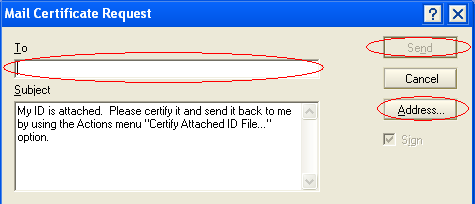
(Рис.5)
поле To пропишется адрес администратора, после чего нажать на кнопку Send.
Действия администратора
- Переходим на ID – администратора.
- Открываем почту администратора, находим письмо от ID – пользователя (администратора), заходим в письмо со следующим описанием:

(Рис.6)
- В диалоговом окне (Рис.6) выбираем в меню Actions, Certify Attached ID File.
- В диалоговом окне (Рис.7) найти и указать путь cert.id и нажать на кнопку OK

(Рис.7)
- Затем в следующем диалоговом окне введите пароль cert.id.
- В диалоговом окне (Рис.8) меняем дату и нажимаем на кнопку Certify

(Рис.8)
- В диалоговом окне (Рис.9) через кнопку Address выбираем адрес пользователя (администратора). И в поле То пропишется адрес пользователя (администратора) (кому отправить подтверждение сертификата):
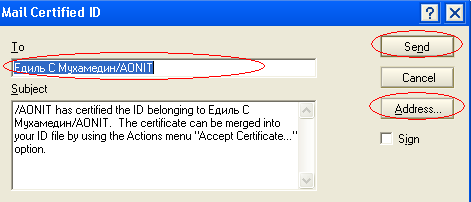
(Рис.9)
- Затем нажать Send.
- После этих манипуляции данная ошибка больше не вылезет.
- И все...
Примечание по умолчанию в Lotus Domino стоят настройки для учетных записей пользователя 2 года, для сервера id имеет срок 100 лет.
Приложение 5



 2018-01-14
 347
347





