Знакомство с программой «Бухгалтерские документы» будет яв‐ но неполным, если мы не рассмотрим порядок формирования отчет‐ ности. В программе реализована возможность настройки, формиро‐ вания и вывода на печать следующих отчетов: «Реестр приходных накладных», «Реестр расходных накладных» и «Обороты по товарным документам».
Поскольку порядок формирования реестров по приходным и по расходным накладным полностью идентичен, мы рассмотрим его на примере реестра расходных накладных. Формирование отчета по то‐ варообороту рассматривается в следующем разделе.
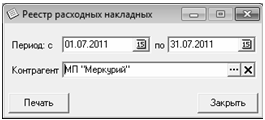
Для перехода в режим формирования реестра по расходным накладным следует выполнить команду главного меню Отчеты > Реестр расходных накладных. При активизации данной команды на экране открывается окно, изображенное на рис. 4.38.
Рис. 4.38. Настройка реестра расходных накладных
В данном окне осуществляется настройка параметров отчета. В полях Период с по следует указать начальную и конечную даты ин‐ тервала времени, данные которого должны быть включены в отчет, а в поле Контрагент — название организации (т. е. получатель ценно‐ стей по расходным накладным), по которой формируется отчет. Контрагент выбирается в окне справочника контрагентов, которое выводится на экране нажатием кнопки выбора.
Формирование отчета инициируется нажатием кнопки Печать.
На рис. 4.39 показан пример сформированного отчета.
В отчете представлен список расходных накладных, удовлетво‐ ряющих заданным в настройках условиям. Как видно на рисунке, для каждой накладной отображаются реквизиты, по которым можно ее идентифицировать: номер и дата формирования документа, наиме‐ нование получателя товарно‐материальных ценностей по данному документу и сумма документа. Справа внизу отчета показана итого‐ вая сумма по всем включенным в отчет документам.

Рис. 4.39. Реестр расходных накладных
Чтобы распечатать отчет, нужно в инструментальной панели ок‐ на отчета нажать кнопку Печать отчета (название кнопки отобра‐ жается в виде всплывающей подсказки при подведении к ней указа‐ теля мыши), а в открывшемся окне настройки параметров печати — кнопку ОК.
При необходимости можно сохранить отчет в отдельном файле. Для этого нужно в инструментальной панели окна отчета нажать кнопку Сохранить отчет в файле. В результате на экране откроется окно, в котором по обычным правилам Windows нужно указать путь для сохранения и имя файла отчета. Возможности программы преду‐ сматривают сохранение файла отчета в одном из следующих форма‐ тов: *.frp, *.xls, *. jpg, *.html, *.rtf или *.txt (выбор формата осуществля‐ ется в поле Тип файла из раскрывающегося списка).
Отчет по товарообороту
В программе «Бухгалтерские документы» реализована возмож‐ ность быстрого формирования наглядного отчета по товарообороту. Для перехода в режим формирования отчета нужно выполнить коман‐ ду главного меню Отчеты > Обороты по товарным документам — в результате на экране откроется окно, изображенное на рис. 4.40. В данном окне в полях с и по нужно указать соответственно начальную и конечную даты интервала времени, данные которого должны быть включены в отчет. Требуемые значения можно ввести как с клавиату‐ ры, так и с помощью календаря, открываемого по кнопке выбора.
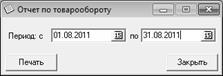
Рис. 4.40. Настройка отчета по товарообороту
Можно указать только начальную или только конечную дату. Ес‐ ли указана только начальная дата, то отчет будет сформирован толь‐ ко на основании документов, дата создания которых предшествует указанной дате. Если же указана только конечная дата, то отчет бу‐ дет сформирован на основании документов, дата формирования ко‐ торых позже указанной даты.
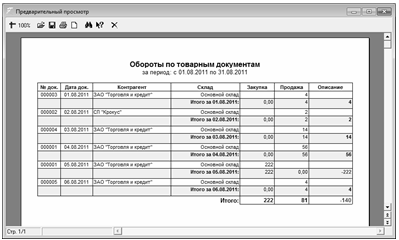
Для формирования отчета нужно нажать кнопку Печать. В ре‐ зультате будет создана печатная форма отчета, пример которой по‐ казан на рис. 4.41.
Рис. 4.41. Отчет по товарообороту
В данном отчете представлен список приходных и расходных накладных. В нижней части отчета представлена итоговая информа‐ ция по включенным в него документам.
Готовый отчет можно сохранить в отдельном файле, а также вы‐ вести его на печать. Это делается так же, как и при работе с реестром накладных, описание которого приведено в предыдущем разделе.



 2021-01-29
 247
247