Дополнительные устройства необязательны при работе, но они расширяют возможности компьютера. К дополнительным устройствам относятся:
I. Принтер - устройство для вывода информации на бумагу.
Бывает трех видов:
1. Матричный - низкое качество печати, шумный, скорость 1 стр./мин. Не требователен к бумаге. Матричные принтеры в 1970-1980-х годах были наиболее распространенными принтерами в компьютерной отрасли. Последовательные ударные матричные печатающие устройства (impact dot matrix) оснащены печатающей головкой с вертикальным рядом (или двумя рядами) игл или тонких стерженьков. Головка движется вдоль печатаемой строки, и в нужный момент иголки ударяют по бумаге через красящую ленту, формируя последовательно символ за символом. Для таких принтеров возможно использование как форматной, так и рулонной бумаги. Головка принтера может быть оснащена 9, 18 или 24 иголками. Существуют модели принтеров как с широкой (формат А3), так и с узкой (формат А4) кареткой. Матричные принтеры дают невысокое качество печати, сильно шумят при работе и малопроизводительны.
2. Струйный - высокое качество, цветной, скорость стр./мин. Струйные принтеры относятся к безударным печатающим устройствам. В струйных принтерах изображение формируется микрокаплями специальных чернил, выбрасываемых на бумагу через сопла печатающей головки. Количество сопел у разных моделей принтеров обычно варьируется от 12 до 256. Максимальная разрешающая способность массовых моделей струйных принтеров достигает 1440 точек на дюйм. В отличие от матричных принтеров, струйные работают с гораздо меньшим шумом и обеспечивают лучшее качество печати.
3. Лазерный - самое высокое качество печати, скорость до 40 стр./мин, бесшумный. В лазерных принтерах используется электрографический принцип создания изображения: изображение переносится на бумагу с барабана, к которому с помощью электростатического потенциала притягиваются частички краски (тонера). Отличие лазерного принтера от обычного копировального аппарата заключается в том, что печатающий барабан электризуется с помощью полупроводникового лазера по командам компьютера. Составными элементами лазерного принтера являются фотопроводящий цилиндр (печатающий барабан), полупроводниковый лазер и прецизионная оптико-механическая система, перемещающая луч. Лазерные принтеры обеспечивают наилучшее, близкое к типографскому, качество печати монохромной и цветной печати, а также самую высокую среди принтеров скорость печати. На рынке лазерных принтеров выделяются печатающие устройства малого быстродействия (скорость вывода 4-6 страниц в минуту), принтеры среднего быстродействия (7-11 страниц в минуту) и принтеры коллективного использования, так называемые сетевые принтеры (более 12 страниц в минуту), которые имеют большой ресурс печати и могут подключаться непосредственно к сети. Для лазерных принтеров, работающих с бумагой формата А4, фактическим стандартом становится разрешение 600-1200 dpi (точек на дюйм). Принтеры, способные работать с бумагой формата А3, как правило, имеют разрешающую способность 1200 dpi и выше, а также невысокую скорость вывода — 3-4 страницы в минуту. К наиболее важным функциональным возможностям принтеров относятся такие, как поддержка технологии повышения разрешающей способности, наличие масштабируемых шрифтов (PostScript, TrueType), собственная оперативная память.
II.  Сканер – это устройство ввода в компьютер графических изображений (текстов, рисунков, слайдов, фотографий, чертежей). В большинстве сканеров для преобразования изображения в цифровую форму применяются светочувствительные элементы на основе приборов с зарядовой связью. По способу перемещения считывающей головки и изображения относительно друг друга сканеры подразделяются на ручные, барабанные, планшетные и проекционные. Разновидностью проекционных сканеров являются слайдсканеры, предназначенные для сканирования фотопленок. В высококачественной полиграфии используются барабанные сканеры, в которых в качестве светочувствительного элемента используется фотоэлектронный умножитель.
III. Графопостроитель (плоттер) – это устройство для автоматического вычерчивания из рисунков, схем, чертежей, карт на бумаге. Первыми появились и традиционно широко используются перьевые плоттеры. Более современную технологию применяют струйные плоттеры.
Перьевые плоттеры можно разделить на три группы: плоттеры, использующие фрикционный прижим для перемещения бумаги в направлении одной оси и движения пера по другой; барабанные (или рулонные плоттеры), использующие для перемещения непрерывной перфорированной ленты-бумаги специальный трактор (Tractor Feed); планшетные плоттеры, в которых бумага неподвижна, а перо перемещается по обеим осям. Различные модели плоттеров могут иметь как одно, так и несколько перьев различного цвета (обычно 4-8). Перья бывают трех различных типов: фитильные (заправляемые чернилами), шариковые (аналог шариковой ручки) и с трубчатым пишущим узлом (инкографы). Связь с компьютером плоттеры, как правило, осуществляют через последовательный, параллельный или SCSI-интерфейс. Некоторые модели графопостроителей оснащаются встроенным буфером (1 Мбайт и более).
В 1990-х годах перьевые плоттеры начинают вытесняться струйными, которые работают в 4-5 раз быстрее. Используя два чернильных картриджа, струйный плоттер обеспечивает разрешение не менее 300 dpi и имеет два режима работы: чистовой и эскизный. В эскизном режиме работе почти вдвое сокращается расход чернил.
IV. Средства мультимедиа – это средства предназначенные для работы с аудио и видео-информацией, например: клипы, музыка, фильмы. К средствам мультимедиа относятся колонки, устройство чтения компакт-дисков, микрофон, наушники.
V. Модем – это устройство для подключения компьютера к телефонной линии. Вся информация делится на цифровую и аналоговую. Телефонные линии передают аналоговую информацию, а компьютер цифровую. Для того чтобы можно было принимать и отправлять информацию по телефонным линиям с компьютера необходим преобразователь информации. Таким устройством и считается модем. Модемы бывают внешние и внутренние. Внешние модемы представляют собой небольшое устройство, которое подключается одним проводом к телефонной розетке, а другим проводом к системному блоку. Внешние модемы расположены внутри системного блока и подсоединены специальным кабелем к телефонной розетке. Работа модема измеряется в Кбит/сек, например 50Кбит/сек.
Практические задания
Задание 1. Изучите работу с программой FineReader.
Несмотря на вездесущее проникновение компьютерных технологий, огромное количество информации хранится на бумажных носителях, в книгах, газетах и журналах. Частенько её приходится переводить в электронный вид, набирая вручную на клавиатуре или воспользовавшись специальным устройством – сканером. Но вот беда, сканер воспринимает текст документа в виде изображения, которое как-то нужно сохранить в Microsoft Word с возможностью дальнейшего редактирования. Это не проблема, если на компьютере имеется специальная программа для распознавания отсканированного текста. Сегодня мы рассмотрим установку и работу одной их таких программ – ABBYY FineReader. ABBYY FineReader – один из мировых лидеров в области распознавания документов. Программа очень проста в установке и настройке, обладает интуитивно понятным интерфейсом и поддерживает несколько языков распознавания текста.
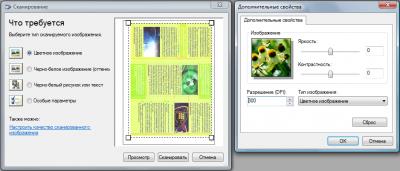
Многие сканеры имеют режим Предварительного просмотра, который позволяет увидеть сканируемый документ и определить параметры сканирования еще до запуска оного процесса. При настройке параметров рекомендуем установить разрешение сканирование не менее 300 dpi.
Для запуска сканирования документа нажмите кнопочку «Сканировать». Вам придется подождать некоторое время, пока сканер отсканирует документ и передаст его в FineReader в виде изображения.
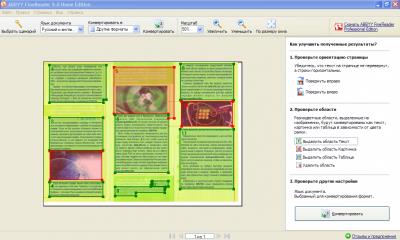
Теперь изображение документа необходимо распознать и преобразовать в текст, а затем сохранить в Word. Прежде, чем приступить к распознаванию, FineReader автоматически выделит в документе области с текстом, картинками и таблицами. При необходимости программа также перевернет отсканированный документ по направлению текста.
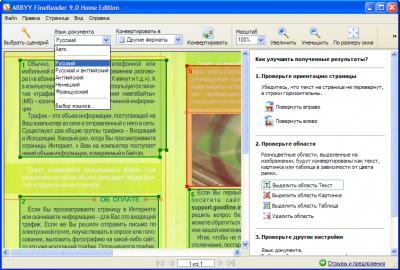
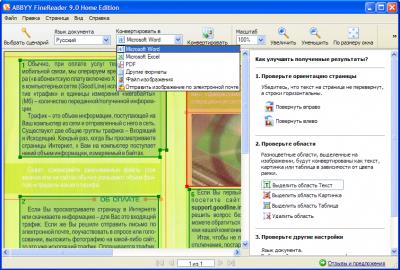
Сейчас самое время выбрать язык распознавания в списке «Язык документа». Если документ содержит текст на разных языках, выбирайте «Авто».
В списке «Конвертировать в» выберите формат, в который будет сохранен отсканированный документ. Для последующего редактирования документа подходит формат Word. Если вы отсканировали таблицу, выбирайте «Microsoft Excel». Чтобы сохранить отсканированный документ на компьютере в виде картинки выберите «Файл изображения». Если вам необходимо перевести отсканированный и распознанный документ в файл формата PDF, выбирайте соответствующий пункт.
|
Определившись с языком и форматом документа, займемся выделенными областями. На отсканированном документе текстовые области выделены зеленым цветом, картинки – красным, а таблицы - синим. Соответственно, каждая область будет распознана в зависимости от ее типа.
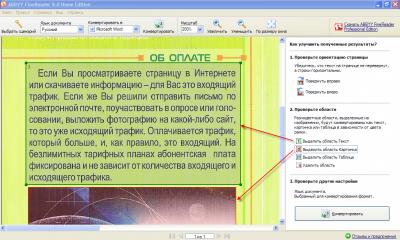
Работать с областями позволяет раздел «2. Проверьте области» на панели инструментов в правой части окна FineReader. Так, чтобы удалить область нажмите «Удалить область» и щелкайте мышкой по областям, которые хотите удалить. Можно удалить все картинки и текстовые области кроме той, тест в которой вам нужно распознать и сохранить.
Чтобы выделить текстовую область, щелкните по кнопке «Выделить область Текст» и обведите границы нужного текстового блока рамкой (двигайте мышь с нажатой левой кнопкой). Для выделения картинки выберите соответственно «Выделить область Картинка», а для таблицы – «Выделить область Таблица».
В FineReader также можно изменять размеры выделенной области: на отсканированном изображении щелкните по нужной области мышкой, наведите курсор на границу области до появления стрелочки, нажмите левую кнопку мышки и, не отпуская её, перемещайте мышь.
После того, как нужные области выделены, можно приступать к распознаванию текста и сохранению результатов в выбранном формате. Для этого нажмите кнопочку «Конвертировать».
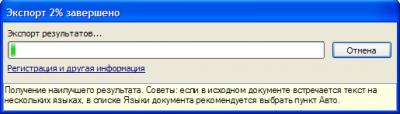
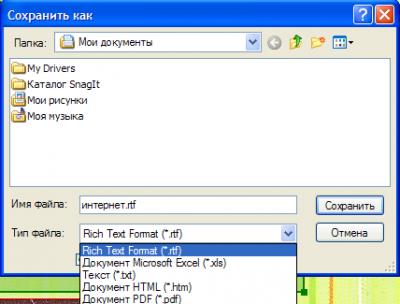
Несколько секунд вы будете наблюдать за экспортом результатов распознавания, а потом вам потребуется задать имя файла, выбрать формат и место для сохранения распознанного документа. Для сохранения в формате Microsoft Word выбирайте «Rich Text Format (*.rtf)».
Документ готов! Можете сравнить полученный в результате распознавания текст с оригиналом и поправить имеющиеся ошибки. Обычно FineReader отлично распознает тексты, но, тем не менее, при плохом качестве исходника некоторые слова могут быть распознаны неверно.
Отсканированный документ можно не только распознать и конвертировать в один из форматов, но и просто сохранить в виде картинки без распознавания. Для этого в меню «Файл» FineReader выберите пункт «Сохранить изображение». В появившемся окошке введите имя файла, выберите формат и место сохранения картинки.
Помимо распознавания текста с отсканированных документов FineReader Home Edition умеет распознавать текст с сохраненных на компьютере изображений. Примером картинки с текстом служит результат снимка экрана (скриншот) или фотография документа, сделанная цифровым фотоаппаратом. Чтобы открыть такое изображение в меню «Файл» выберите пункт «Открыть новое изображение и», а деле выберите формат конвертирования – PDF или другие форматы.
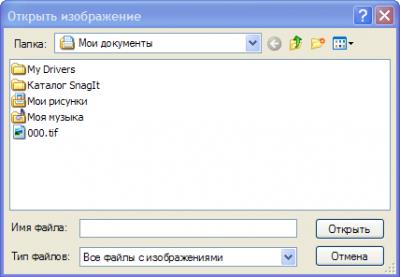
Появится окошко, в котором вам предстоит найти нужное изображение. Выделите его и нажмите кнопочку «Открыть». Картинка попадет в программу FineReader. Дальнейшие действия ничем не отличаются от работы с отсканированными документами.
Как видите, работать в FineReader Home Edition очень просто. Программа быстро переводит документы из бумажного вида в электронный, сохраняя распознанный текст, изображения и таблицы в нужном вам формате.
Задание 2. Распознайте несколько страниц текста



 2021-04-18
 1081
1081