

Двойное оплодотворение у цветковых растений: Оплодотворение - это процесс слияния мужской и женской половых клеток с образованием зиготы...

Кормораздатчик мобильный электрифицированный: схема и процесс работы устройства...
Двойное оплодотворение у цветковых растений: Оплодотворение - это процесс слияния мужской и женской половых клеток с образованием зиготы...
Кормораздатчик мобильный электрифицированный: схема и процесс работы устройства...
Топ:
Когда производится ограждение поезда, остановившегося на перегоне: Во всех случаях немедленно должно быть ограждено место препятствия для движения поездов на смежном пути двухпутного...
Теоретическая значимость работы: Описание теоретической значимости (ценности) результатов исследования должно присутствовать во введении...
Отражение на счетах бухгалтерского учета процесса приобретения: Процесс заготовления представляет систему экономических событий, включающих приобретение организацией у поставщиков сырья...
Интересное:
Влияние предпринимательской среды на эффективное функционирование предприятия: Предпринимательская среда – это совокупность внешних и внутренних факторов, оказывающих влияние на функционирование фирмы...
Национальное богатство страны и его составляющие: для оценки элементов национального богатства используются...
Как мы говорим и как мы слушаем: общение можно сравнить с огромным зонтиком, под которым скрыто все...
Дисциплины:
 2021-04-18 2021-04-18 |
 168 168 |

из
5.00
|
Заказать работу |
Содержание книги
Поиск на нашем сайте
|
|
|
|
Если часть текста у Вас уже оформлена тем или иным образом (шрифт, параметры абзаца), то выделите часть текста и нажмите кнопку Формат по образцу, затем надо щелкнуть левой кнопкой мыши на слове (строке), к которому применяется формат.
Для копирования же формата шрифта достаточно выделить хотя бы одну букву образца.
Задание 1. Наберите текст, шрифт Times New Roman, размер шрифта 14, межстрочный интервал полуторный, текст выровнять по ширине.
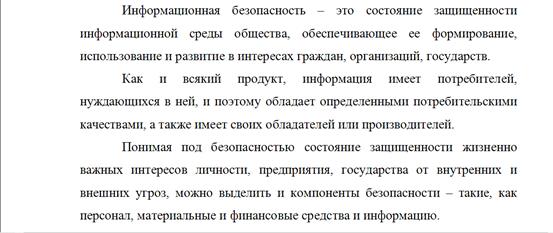
Задание 2. Скопируйте текст, набранный в 1 задании.
«Информационная безопасность» - оформить следующим образом: шрифт Arial, размер шрифта 20, цвет шрифта Красный, выполнить подчеркивание волнистой линией. Само определение- шрифт Times New Roman, размер шрифта 14, цвет шрифта Синий, начертание курсив.
Второй абзац оформить – шрифт Comic Sans MS, размер шрифта 16, текст выделить серым цветом.
Третий абзац оформить - шрифт Arial, размер шрифта 10, цвет шрифта Фиолетовый, выполнить двойное подчеркивание.
Задание 3. Скопируйте текст, набранный в 1 задании.
Для первого абзаца задайте произвольно шрифт, размер шрифта и цвет, задайте анимацию Фейерверк.
Во втором абзаце для текста задайте контур и зеленый цвет.
В третьем абзаце необходимо изменить цвет текста через слово, цвет выбрать произвольно.
Практическая работа 19. Работа с таблицами
Требования к результатам усвоения учебного материала
Студент должен знать:
как создавать в документе таблицу нужного размера; рисование таблиц;
как заполнять и форматировать таблицу;
как оформить таблицу с использованием границ и заливки;
как задавать размеры (высоту и ширину таблицы) отдельных клеток, столбцов, строк и всей таблицы;
как выравнивать таблицу по центру страницы; как изменить ориентацию текста в таблице;
как сортировать данные в таблице;
уметь:
работать с таблицами и различными объектам
I. Работа с таблицами
Что такое таблица?
Таблица позволяет вам оформить данные в виде строк и столбцов. Каждый элемент таблицы, называемый ячейкой, отделён от других элементов. В таблице может быть практически любое количество строк и столбцов. Вы можете изменять размер и форматирование каждой из ячеек независимо друг от друга. В ячейке таблицы может содержаться текст графика, то есть все то, что содержится в документах Word. Единственным исключением является то, что внутри таблицы не может находиться другая таблица.
Используйте таблицы тогда, когда вам нужно напечатать
столбцы чисел, перечни пунктов и т. д.— все то, что должно быть расположено в строках и столбцах вашего документа.
Вставка таблицы
Чтобы вставить новую (пустую) таблицу в любе место документа, выполните следующие действия:
1. Установите курсор в то место документа, где вы хотите расположить таблицу.
2. Выберите команду Таблица, Добавить таблицу. Появится диалоговое окно Вставка таблицы.
3. В полях ввода Число столбцов и Число строк щёлкните стрелки, чтобы задать число строк и столбцов таблицы, или введите эти значения с клавиатуры. Имейте в виду, что позже легко можно будет изменить эти значения.
4. Чтобы применить один из готовых форматов таблицы Word, щелкните кнопку Автоформат, выберите нужный формат и щелкните ОК. Ниже на этом уроке будет более подробно рассмотрено автоматическое форматирование таблиц.
5. В поле ввода Ширина столбца выберите нужную ширину каждого из столбцов. Можно в этом поле выбрать Авто (Аuto), чтобы ширина страницы была поровну поделена между количеством столбцов.
6. Щелкните ОК. Word создаст пустую таблицу, в первой ячейке которой будет находиться курсор ввода.
Быстрое создание таблиц. Чтобы быстро вставить таблицу, щелкните кнопку Добавить таблицу в стандартной панели инструментов, и выделите с помощью мыши нужное количество строк и столбцов.
Работа с таблицами
Если курсор расположен в одной из ячеек таблицы, вы можете вводить туда текст и редактировать его так же, как и в любой другой части документа. Текст, введенный в таблицу, автоматически переходит на другую строку при этом ширина столбца остается постоянной. Чтобы поместить курсор в любую ячейку, нужно просто щелкнуть эту ячейку.
|
|
|

Автоматическое растормаживание колес: Тормозные устройства колес предназначены для уменьшения длины пробега и улучшения маневрирования ВС при...

Организация стока поверхностных вод: Наибольшее количество влаги на земном шаре испаряется с поверхности морей и океанов (88‰)...

Опора деревянной одностоечной и способы укрепление угловых опор: Опоры ВЛ - конструкции, предназначенные для поддерживания проводов на необходимой высоте над землей, водой...

Особенности сооружения опор в сложных условиях: Сооружение ВЛ в районах с суровыми климатическими и тяжелыми геологическими условиями...
© cyberpediasu.com 2017-2026 - Не является автором материалов. Исключительное право сохранено за автором текста.
Если вы не хотите, чтобы данный материал был у нас на сайте, перейдите по ссылке: Нарушение авторских прав. Мы поможем в написании вашей работы!

