Модуль ФРЕГАТ-CRM является дополнением к программе ФРЕГАТ-СКЛАД и предназначен для автоматизации управления отношениями с клиентами. При наличии лицензии на CRM к системе в виде закладки-темы подключается функциональный модуль Контакты, позволяющий регистрировать, обрабатывать и анализировать все контакты с клиентами.
Контакты
При переходе на закладку Контакты в рабочем окне появляется журнал регистрации контактов (см. Рис. 9.1). В данном журнале производится вся работа с контактами клиентов.
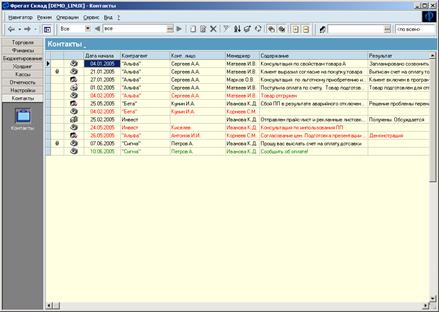
Рис. 9.1. Журнал регистрации контактов
Для удобства работы с контактами на панели инструментов имеются поля-фильтры и кнопки, позволяющие делать отбор контактов для просмотра в журнале по различным критериям:
Первое поле-фильтр – отбор контактов за определенный период:
календарный период (день, неделя, месяц, квартал, полгода, год, все). По умолчанию – день,
произвольно заданный период с учетом дат и времени.
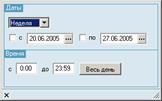
4 Второе поле-фильтр – отбор контактов по конкретному клиенту. Клиент выбирается из справочника организаций.
4 Третье поле-фильтр – отбор контактов по конкретному менеджеру или по всем менеджерам. Менеджер выбирается из списка. Выбранный менеджер запоминается в настройке клиентского рабочего места.
Четвертое поле-фильтр – отбор контактов по способу контактирования (звонок, встреча, почта и т.д.).
4  – отбор состоявшихся контактов.
4  – отбор несостоявшихся контактов.
4  – отбор входящих контактов.
4  – отбор исходящих контактов.
4  – отбор контактов по всем клиентам.
По умолчанию в журнале контактов кнопки отборов нажаты – это означает, что все отборы изначально активированы. По сути кнопки отжимаются, чтобы отсечь из просмотра ту или иную группу контактов.
В журнале контактов можно выполнять следующие операции:
4 Регистрировать состоявшиеся и запланированные контакты.
4 Отменять запланированные контакты.
4 Формировать на основе контакта электронное письмо и отсылать его на E-mail клиента.
4 Получать электронные письма от клиентов и регистрировать их в виде входящих контактов.
4 Анализировать контакты и работу менеджеров.
В справочнике Все организации можно просмотреть, какие контакты были зарегистрированы в системе с конкретным клиентом. Для этого следует выбрать в главном меню раздел Перечень и отметить в подменю п. Контакты. В результате в нижней части окна появятся все контакты с выбранным клиентом (см. Рис. 9.2), которые были зарегистрированы в журнале контактов. Используя функцию контекстного меню Перейти на контакт можно автоматически перейти в журнал контактов на искомый контакт.
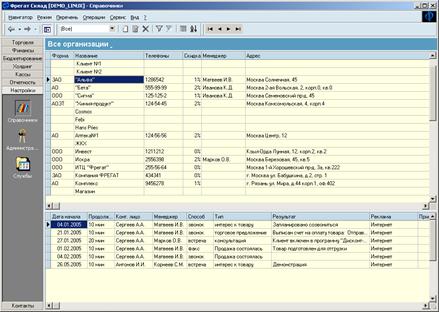
Рис. 9.2. Просмотр контактов из справочника организаций
Создание контакта
Контакт создается стандартным способом ( / Ins / Создать).
При создании контакта необходимо заполнить следующие параметры (см. Рис. 9.3):
4 Дата и время – дата и время начала контакта.
4  Продолжительность – длительность контакта в днях, часах и минутах. Для заполнения длительности используется специальная панель:
4 Способ – способ связи, используемый при контакте (телефон, e-mail, факс, личная встреча и т.д.) и вид контакта (входящий/исходящий).
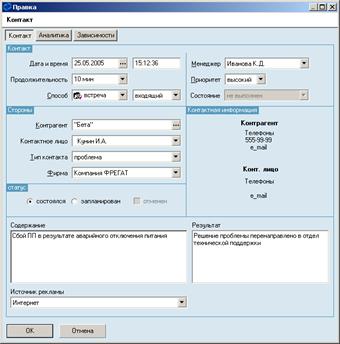
Рис. 9.3. Создание/правка контакта с клиентом
4 Менеджер – представитель своей организации, контактирующий с клиентом.
4 Приоритет – приоритет контакта (высокий, средний, низкий).
4 Состояние – состояние процесса взаимодействия с клиентом.
4 Контрагент – клиент, выбирается из справочника организаций.
4 Контактное лицо – представитель клиента.
4 Тип контакта – тип контакта, отражающий по какой причине состоялся контакт или цель предстоящего контакта.
4 Фирма – своя организация, в рамках которой фиксируется контакт.
4 Статус – статус контакта (состоялся, запланирован, отменен). Запланированный контакт впоследствии может быть отменен. Запланированные контакты отображаются в журнале зеленым цветом, просроченные – красным цветом, отмененные – бледно-серым цветом.
4 Содержание – описание сути контакта. Данное поле должно содержать достаточно информации, чтобы была понятна суть контакта – что обсуждалось, какие были приняты решения и т.п.
4 Результат – отражает результат контакта (чем закончился контакт).
4 Источник рекламы – в результате какой рекламы обратился клиент.
На вкладке Аналитика (см. Рис.9.4) можно зарегистрировать любые произвольные характеристики контакта, например, файл, присоединенный к электронному письму.
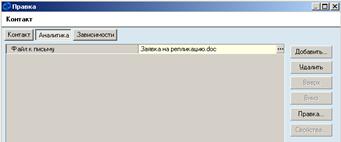
Рис.9.4. Аналитика контакта (фрагмент окна)
При сохранении контакта появится запрос:
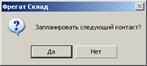
После подтверждения запроса в системе автоматически создастся запланированный контакт, связанный с предыдущим контактом. Эту цепочку можно продолжить, создавая следующий запланированный контакт с данным клиентом.
Запланированный контакт, связанный с другим контактом, можно также создать вручную: выбрать контакт, требующий продолжения, и выполнить п. меню Запланировать следующий контакт.
Таким образом, выстраивается процесс взаимодействия с клиентом.
На вкладке Зависимости (см. Рис. 9.5) можно просмотреть даты и времена последующих связанных контактов.
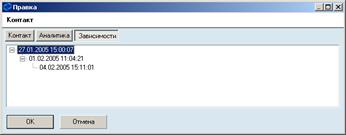
Рис. 9.5. Цепочка контактов (фрагмент окна)
Правка контакта
Правка контакта производится стандартным способом ( / Ctrl+Enter / Правка), при этом разрешено править любые параметры на усмотрение пользователя.
Работа с электронной почтой
ФРЕГАТ-CRM позволяет принимать и отсылать письма по электронной почте, для этого используется специальный встроенный модуль, выполняющий функции почтового клиента, или внешний почтовый клиент, зарегистрированный в операционной системе.
Настройка почтового клиента
Для того чтобы работать с электронной почтой в CRM, необходимо предварительно настроить почтового клиента (п. меню Управление почтой).
В окне настройки почтового клиента (см. Рис. 9.6) нужно выбрать, какой почтовый клиент будет использоваться – внешний или встроенный. При использовании внешнего почтового клиента необходимо включить опцию Использовать почтовый клиент, установленный в системе и если используется программа The Bat! установить метку Почтовым клиентом системы является The Bat!.
Если используется встроенный во ФРЕГАТ почтовый клиент, то необходимо включить опцию Использовать встроенный почтовый клиент и в блоках Сервер входящих сообщений и Сервер исходящих сообщений установить параметры получения и отправки почты для своего почтового ящика.
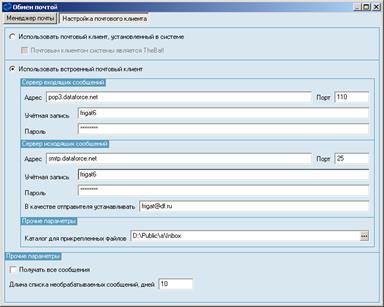
Рис. 9.6. Настройка почтового клиента
Для входящих писем следует указать папку, куда будут помещаться прикрепленные к письмам файлы. Если отметить параметр Получать все сообщения, то с почтового севера будут передаваться все письма, в том числе и исключенные из обработки.
Менеджер почты
На вкладке Менеджер (см. Рис. 9.7) производится работа с входящими письмами. С помощью функций контекстного меню можно получать и обрабатывать приходящие от клиентов письма и регистрировать по ним контакты.
Получение писем от клиентов
(Контакты → Управление почтой → Получить почту)
Для получения электронных писем необходимо на вкладке Менеджер выполнить функцию контекстного меню Получить почту, в результате появятся письма, доставленные в почтовый ящик, на который настроен почтовый клиент. Полученные письма можно обработать, например, отметить ненужные письма (поставить метки мышью либо с помощью меню п. Выделение) и исключить их из обработки (п. Исключить выбранные письма из числа обрабатываемых) или вовсе удалить их с сервера (Удалить выбранные письма).
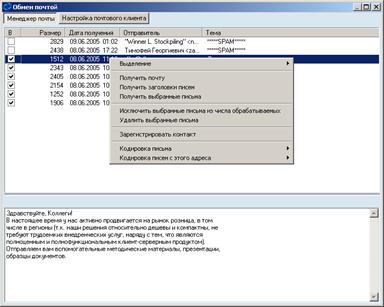
Рис. 9.7. Менеджер почты



 2020-11-03
 138
138




