С помощью команды Перейти можно быстро найти и выделить все ячейки, содержащие данные определенного типа (например, даты или числа), или только ячейки, соответствующие определенным условиям (например, последнюю ячейку, содержащую данные или форматирование). Для этого:
1. Выполните одно из указанных ниже действий.
Ø Чтобы выполнить поиск определенных ячеек на всем листе, щелкните любую ячейку.
Ø Чтобы выполнить поиск определенных ячеек в пределах некоторой области, выделите нужный диапазон, строки или столбцы.
2. На вкладке Главная в группе Редактирование нажмите кнопку Найти и выделить, а затем выберите команду Перейти или нажмите комбинацию клавиш [Ctrl]+[G].
3. Нажмите кнопку Выделить ( Рисунок 3.1 ).
4. В диалоговом окне Выделение группы ячеек выберите один из вариантов (Таблица 3.1).
5. Нажмите кнопку ОК.
Таблица 3.1. Параметры Выделение группы ячеек
| Параметр
| Будет выделено
|
| Примечания
| Ячейки с примечаниями.
|
| Константы
| Ячейки с константами (выражение и результат вычисления выражения константами не являются).
|
| Формулы
| Ячейки с формулами. С помощью флажков можно детализировать тип формул, которые необходимо выделить.
|
| Пустые
| Пустые ячейки.
|
| Текущую область
| Текущую область, например весь диапазон ячеек (смежных с текущей) содержащих данные.
|
| Текущий массив
| Весь массив, если активная ячейка содержится в массиве.
|
| Объекты
| Графические объекты (в том числе диаграммы и кнопки) на листе и в текстовых полях.
|
| Отличия по строкам
| Все ячейки в текущей строке, отличающиеся от активной. Если выделено более одной строки, сравнение выполняется для каждой строки выделенного диапазона. Ячейка, используемая для сравнения в каждой следующей строке, берется из того же столбца, что и активная ячейка.
|
| Отличия по столбцам
| Все ячейки в текущем столбце, отличающиеся от активной. Если выделено более одного столбца, сравнение выполняется для каждого столбца выделенного диапазона. Ячейка, используемая для сравнения в каждом следующем столбце, берется из той же строки, что и активная ячейка.
|
| Влияющие ячейки
| Ячейки, на которые ссылается формула в активной ячейке. В области зависимые ячейки выберите один из следующих вариантов:
· только непосредственно - чтобы найти только те ячейки, на которые формулы ссылаются непосредственно;
· на всех уровнях - чтобы найти все ячейки, на которые ячейки в выделенном диапазоне ссылаются непосредственно или косвенно.
|
| Зависимые ячейки
| Ячейки с формулами, которые ссылаются на активную ячейку. Выберите вариант:
· только непосредственно - чтобы найти только ячейки с формулами, ссылающимися непосредственно на активную ячейку.
· на всех уровнях - чтобы найти все ячейки, ссылающиеся на активную ячейку непосредственно или косвенно.
|
| Последнюю ячейку
| Последнюю ячейку на листе, содержащую данные или форматирование.
|
| Только видимые ячейки
| Только ячейки, видимые в диапазоне, который пересекается со скрытыми строками и столбцами.
|
| Условные форматы
| Только ячейки, к которым применено условное форматирование. В области Проверка данных выберите один из следующих вариантов:
· всех - чтобы найти все ячейки, к которым применено условное форматирование;
· этих же - чтобы найти ячейки с тем же условным форматированием, что и в выделенной ячейке.
|
| Проверка данных
| Только те ячейки, к которым применены правила проверки данных. Выберите вариант:
· всех - чтобы найти все ячейки, для которых включена проверка данных.
· этих же - чтобы найти ячейки, к которым применены те же правила проверки данных, что и к выделенной ячейке.
|

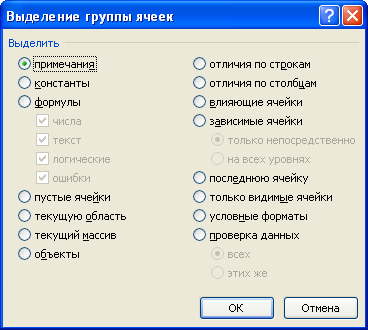
Рисунок 3.1. Выделение ячеек, соответствующих определенным условиям
Ввод информации
В ячейку рабочего листа можно вводить различную информацию. Ввод всегда производится в активную ячейку. Процесс ввода аналогичен вводу текста в любой другой программе. Весь введенный текст отображается в строке формул и в самой ячейке.
Типы информации
Ввод и редактирование данных может выполняться по-разному в зависимости от типа данных. MS Excel позволяет вводить в ячейку информацию, одного из следующих типов:
· Текст;
· Числа;
· Денежная информация;
· Дата и время;
· Формулы.
! Правила ввода соответствующих типов данных зависят от параметров Региональных настроек (Regional Options) операционной системы вашего компьютера.



 2021-04-19
 129
129





