Для организации Диапазона результата выполните следующие действия:
1. В свободную строку вне таблицы скопируйте полностью строку заголовков вашей Таблицы (Рисунок 7.12).
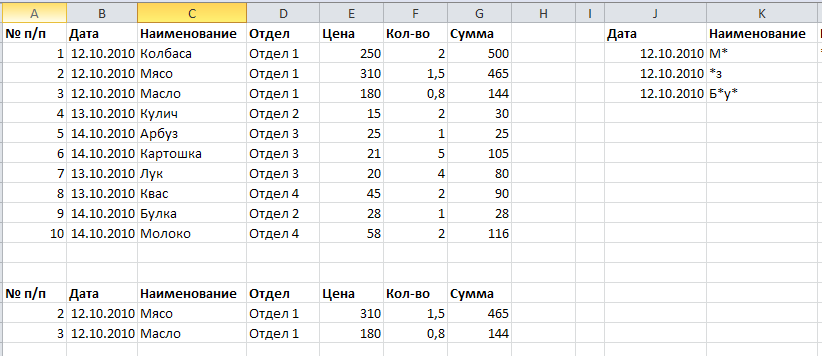
Рисунок 7.12. Подготовка диапазона результата
! Диапазон результата может находиться только на том же рабочем листе, на котором находится исходный диапазон.
Использование Расширенного фильтра
Для выполнения фильтрации с помощью Расширенного фильтра выполните следующие действия:
1. Выделите любую ячейку внутри списка
2. На вкладке Данные в группе Сортировка и фильтр нажмите кнопку Дополнительно. Откроется окно диалога Расширенный фильтр (Рисунок 7.13).

Рисунок 7.13. Задание параметров Расширенного фильтра
3. В окне диалога Расширенный фильтр в секции Обработка выполните одно из следующих действий:
Ø Чтобы результаты фильтрации отображались непосредственно в списке, скрывая строки, не удовлетворяющие критериям отбора, установите переключатель фильтровать список на месте;
Ø Если результат отбора должен быть помещен в Диапазон результата, установите переключатель скопировать результат в другое место.
4. В поле Исходный диапазон укажите диапазон фильтруемых ячеек (Список или Таблицу). Диапазон должен содержать все ячейки списка с учетом ячеек заголовков столбцов.
5. В поле Диапазон условий укажите диапазон сформированных ранее условий: он должен содержать все ячейки диапазона условий отбора с учетом ячеек заголовков столбцов.
6. В случае размещения результатов фильтрации в Диапазоне результата убедитесь, что в поле Поместить результат в диапазон содержатся все ячейки Диапазона результата.
7. Нажмите кнопку ОК для выполнения фильтрации. В списке будут отображены записи, удовлетворяющие заданным критериям.
Группировка данных
Группировка данных
Иногда приходится работать с огромными таблицами, состоящими из сотен строк и/или столбцов, содержащих данные, которые логически могут быть объединены в группы. Для удобства работы с такими таблицами в MS Excel используется функция группировки данных, позволяющая создавать многоуровневую структуру. Можно создавать многоуровневую структуру из строк, столбцов или из строк и столбцов одновременно.
Существует два способа структурирования данных на рабочем листе – автоматически и вручную:
· Для автоматического структурирования данных рабочего листа, в них должны содержаться итоговые строки (или столбцы), которые расположены рядом с подробными данными. Эти итоговые строки (или столбцы) должны включать итоговые формулы со ссылками на ячейки, находящиеся внутри диапазона данных (Рисунок 7.14).
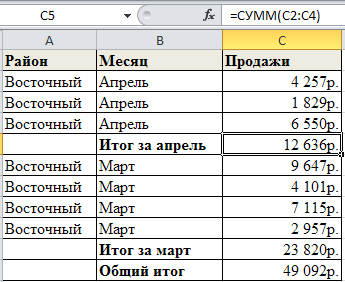
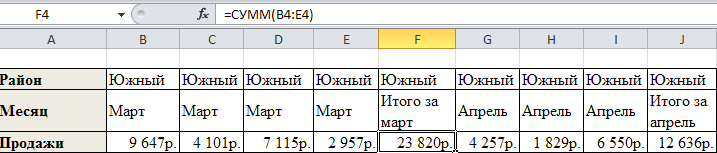
Рисунок 7.14. Диапазон, содержащий данные для автоматического структурирования
· Для структурирования рабочего листа вручную особых требований к структуре данных не применяется.



 2021-04-19
 105
105





