При создании макроса с помощью макрорекордера иногда программе требуется помочь интерпретировать некоторые из ваших действий. Ваши действия определяются программой Excel в зависимости от выбранного вами режима:
· Если включен режим абсолютных ссылок, Excel сохраняет абсолютные ссылки для изменяемых вами ячеек. При выполнении макроса, он затрагивает только эти ячейки.
· Если выбран режим относительных ссылок, Excel отслеживает, насколько вы сместились от вашей стартовой позиции. При выполнении макроса, Excel принимает во внимание текущее расположение активной ячейки.
Расположение макросов
В Excel каждый макрос привязывается к книге и сохраняется в XLSM-файле этой книги. Как только вы открываете книгу, которая содержит какие-либо макросы, Excel делает эти макросы доступными любой другой открытой в настоящий момент книге.
Когда вы записываете макрос, Excel предоставляет вам три варианта его сохранения:
1. Эта книга – сохранение макроса в текущей книге. Необходимо сохранить книгу в одном из поддерживающих макросы форматов (XLSM или XLSB).
2. Новая книга – Excel автоматически создаст новую книгу и разместит в ней макрос. Книга затем должна быть сохранена в одном из поддерживающих макросы форматов (XLSM или XLSB).
3. Личная книга макросов – Excel сохранит макрос в специальной скрытой книге, названной Personal.xlsb в папке XLStart. Каждый человек с учетной записью на вашем компьютере имеет отдельную личную книгу.
! Вы можете скопировать или переместить макрос в любую открытую книгу или в личную книгу.
Создание и редактирование макросов
Запись макроса
Для создания макроса выполните следующие действия:
1. Отобразите вкладку Разработчик на ленте. Для этого:
a) Откройте вкладку Файл, выберите команду Параметры, а затем — категорию Настройка ленты.
b) В разделе Настройка ленты в списке Основные вкладки выберите пункт Разработчик и нажмите кнопку ОК. на ленте появится вкладка Разработчик с группой Код (Рисунок 10.1).
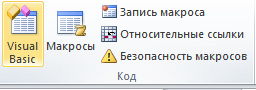
Рисунок 10.1. Группа Код вкладки Разработчик
2. На вкладке Разработчик в группе Код нажмите кнопку Запись макроса.
3. В окне диалога Запись макроса (Рисунок 10.2) выполните следующие действия:
a) В поле Имя макроса ведите описательное имя для вашего макроса.
! Имя макроса может включать буквы, числа и символ подчеркивания, но не может содержать пробелы или другие специальные символы.

Рисунок 10.2. Окно диалога Запись макроса
b) В разделе Сочетание клавиш укажите букву, которая в сочетании с клавишей [ Ctrl ] будет использоваться для запуска макроса на выполнение.
c) В выпадающем списке Сохранить в выберите место сохранения макроса: Личная книга макросов, Новая книга или Эта книга.
d) В поле Описание введите описание макроса, чтобы помочь себе впоследствии идентифицировать макрос.
e) Нажмите клавишу ОК, чтобы начать запись макроса.
! В этот момент начинается запись макроса. В строке состояния отображается кнопка Остановить запись (Рисунок 10.3).

Рисунок 10.3. Кнопка Остановить запись в строке состояния
4. Решите, какие ссылки вы хотите использовать при записи макроса и выполните одно из следующих действий:
Ø Если вы хотите использовать относительные ссылки – на вкладке Разработчик в группе Код нажмите кнопку Относительные ссылки.
Ø Если вы хотите использовать абсолютные ссылки - убедитесь, что кнопка Относительные ссылки в группе Код на вкладке Разработчик не нажата.
! Нужно помнить, что при использовании абсолютных ссылок Excel повторяет ваши действия в одних и тех же ячейках. При использовании относительных ссылок Excel выполняет ваши действия в соответствии с тем, где вы находитесь в тот момент, когда запускаете макрос.
5. Последовательно выполните все действия, которые должны быть записаны Excel в качестве макроса.
! Макрорекордер записывает все выполняемые вами действия, от редактирования и форматирования листа, до вызова команд ленты.
6. На вкладке Разработчик в группе Код нажмите кнопку Остановить запись (или щелкните по голубому квадрату в строке состояния).
! Созданный макрос будет сохранен в указанном при его записи расположении.
! Чтобы просмотреть список доступных макросов на вкладке Разработчик в группе Код нажмите кнопку Макрос. Откроется окно диалога Макрос (Рисунок 10.4).

Рисунок 10.4. Окно диалога Макрос
! Чтобы выполнить макрос выделите его в окне диалога Макрос и нажмите кнопку Выполнить.
! Чтобы удалить макрос выделите его в окне диалога Макрос и нажмите кнопку Удалить.
Изменение макроса
Способы изменения макросов
Чтобы изменить существующий макрос, можно просто удалить его и записать снова. Если же требуется незначительное изменение, можно открыть макрос в редакторе Visual Basic и внести изменения в код макроса.
При использовании макрорекордера вы обнаружите, что записываются только те действия, которые вы можете выполнить самостоятельно и только с тем листом, который находится перед вами. Если вы хотите создать более гибкий макрос, который обладает возможностью исследовать множество ячеек и «интеллектом», необходимым для того, чтобы выполнять действия в зависимости от различных условий, вам понадобится обратиться к расширенным возможностям VBA.



 2021-04-19
 116
116





